최근 AI 비디오 생성기를 써봤다면 이런 점을 느꼈을 수 있습니다. 대부분의 비교는 너무 기술적이거나(“잠재 일관성”, “시간적 코히어런스”) 혹은 너무 애매합니다(“이게 더 좋아 보임”). 하지만 크리에이터가 실제로 필요한 건 단순하고 실용적인 답입니다.
- 내 목표에 어떤 모델을 써야 하지?
- 내가 가진 입력은 텍스트, 이미지, 영상 중 무엇이지?
- 시도 낭비 없이, 빠르게 좋은 결과를 얻으려면 어떻게 해야 하지?
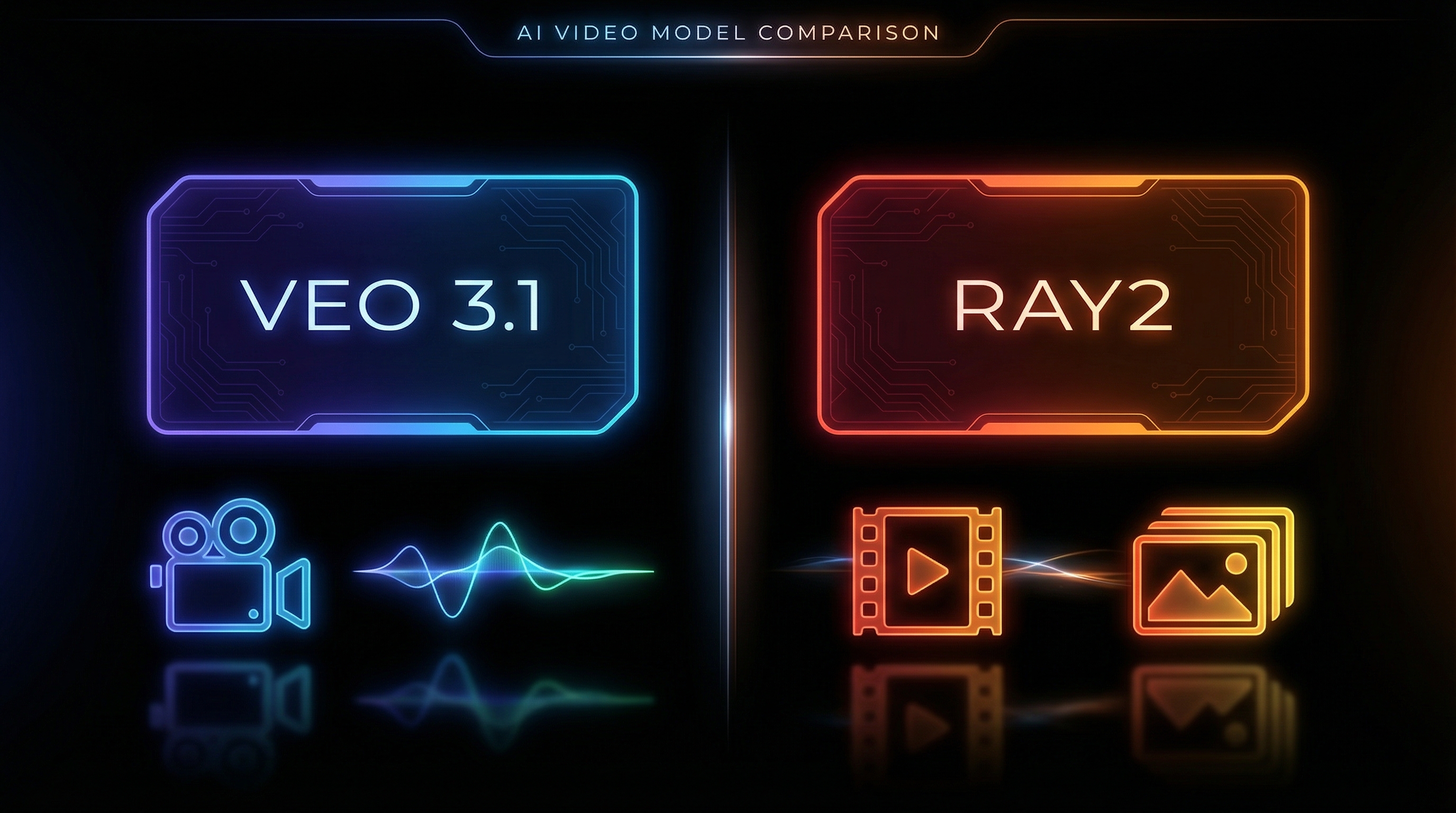
이 가이드에서는 실제 제작 상황을 기준으로 Veo 3.1과 Luma Ray2를 비교한 뒤, 두 모델을 DreamMachine AI 안에서 매끄럽게 활용하는 방법을 보여드립니다.
빠른 선택 가이드: 30초 결정법
가장 빠른 선택 방법은 이렇습니다.
이런 경우 Veo 3.1을 선택하세요…
- 프롬프트를 잘 따라오는 텍스트 주도 스토리텔링이 필요할 때
- 특히 Veo 3.1 네이티브 오디오 생성 을 활용해 오디오까지 포함된 영상을 만들고 싶을 때
- 예고편, 스토리 신, 멀티 샷 스타일 클립에 잘 어울리는 “시네마틱” 느낌이 필요할 때
시작하기: Veo 3.1으로 AI 비디오 생성하기
이런 경우 Luma Ray2를 선택하세요…
- 이미지나 기존 영상에서 출발해 결과를 뽑고 싶을 때
- 빠른 크리에이티브 반복, 스타일라이즈된 조명, 모션 중심의 클립이 필요할 때
- Ray2 비디오-투-비디오 나 Ray2 이미지-투-비디오 모델 같은 유연한 워크플로우를 쓰고 싶을 때
시작하기: Luma Ray2로 AI 비디오 생성하기
잘 모르겠다면, 가장 좋은 방법은 간단합니다. best text-to-video model 허브에서 동일한 프롬프트를 두 모델에 각각 넣어보고, 결과를 나란히 비교해보세요.
모델별 강점 정리 (과장 없이, 실전 기준으로)
복잡한 용어는 빼고, 실제로 도움이 되는 기준으로 나눠보겠습니다.
Veo 3.1: “머릿속에 장면이 떠오를 때” 유리한 모델
짧은 이야기라도 장면 아이디어가 있다면, Veo 3.1이 좋은 출발점이 되는 경우가 많습니다. 예를 들면:
- 미니 예고편
- 영화 같은 한 장면
- 푸시인, 돌리, 슬로우 팬 같은 카메라 연출이 중요한 샷
- 명확한 인물 + 행동 + 분위기 설정
워크플로우가 텍스트에서 시작된다면, Veo 3.1으로 AI 비디오 생성하기 가 보통 더 친절한 선택입니다.
그리고 “완성된 느낌”의 영상을 원한다면, 생각보다 오디오가 매우 중요합니다. 약한 앰비언트 레벨만 깔아도 단순한 무성 애니메이션이 아니라 실제 클립처럼 느껴집니다. 그래서 Veo 3.1 네이티브 오디오 생성 은 꼭 한 번 시도해 볼 만합니다.
Luma Ray2: “이미지나 장면이 있으니, 움직이게 만들어줘”에 강함
Ray2는 시작점이 이미 시각적인 경우에 빛을 발합니다.
- 캐릭터 초상
- 제품 사진
- 무드 프레임
- 변형하고 싶은 기존 영상 클립
빠른 반복과 “다이내믹한 조명 + 모션” 분위기를 원하는 크리에이터에 특히 잘 맞습니다. 이미지에서 출발한다면 Ray2 이미지-투-비디오 모델 로 시작하고, 영상에서 출발한다면 Ray2 비디오-투-비디오 를 바로 사용해 보세요.
진짜 도움이 되는 나란히 비교
추상적인 벤치마크 대신, 여러분의 결과물에 실제로 영향을 주는 기준만 정리했습니다.
1) 텍스트-투-비디오: 프롬프트 준수 & 스토리 명확성
프롬프트가 짧은 대본처럼 구성되어 있다면, 이런 점이 중요합니다.
- 모델이 주인공/대상을 일관되게 유지하는지
- 행동이 텍스트와 일치하는지
- 카메라 지시가 잘 반영되는지
Veo 3.1은 텍스트 기반 프롬프트에서 상대적으로 더 “순응적”인 느낌이 있어, 많은 크리에이터가 Veo 3.1으로 AI 비디오 생성하기 에서 내러티브 테스트를 시작합니다.
간단한 요령: 프롬프트를 “레이어”로 나눠 작성하세요.
- 레이어 1 (주제 + 배경): 누구/무엇이, 어디에 있는지
- 레이어 2 (행동): 무엇이 일어나는지
- 레이어 3 (카메라): 어떻게 촬영되는지
- 레이어 4 (스타일 조건): 분위기, 조명, 현실감 수준
동일한 프롬프트 형식을 두 모델에서 비교해보고 싶다면, best text-to-video model 페이지를 기준점으로 사용해보세요.
2) 이미지-투-비디오: 구도 유지 vs 모션 추가
이미지-투-비디오는 겉보기에는 “이거 애니메이션 만들어줘”처럼 간단해 보이지만, 좋은 결과물을 위해선 두 가지가 필요합니다.
- 중요한 요소 유지(얼굴, 구도, 의상, 제품 형태 등)
- 자연스러운 움직임 추가(머리카락, 옷, 호흡, 카메라 드리프트 등)
이 부분에서, Ray2는 “시각 요소에 움직임을 입히도록 설계된” 모델이라 더 직관적인 선택이 됩니다. 이미지 기반 워크플로우는 Ray2 이미지-투-비디오 모델 에서 시작해 보세요.
3) 비디오-투-비디오: 재스타일링 & 반복 작업
이미 영상이 있는 경우—간단한 샷, 제품 클립, 혹은 이전에 생성한 영상 등—비디오-투-비디오 기능을 사용하면 시간을 절약할 수 있습니다.
이 기능은 다음과 같은 경우에 유용합니다.
- 모션 흐름은 그대로 두고, 시각적 스타일만 바꾸고 싶을 때
- 계절/이벤트에 맞춘 재스킨(홀리데이 무드, 네온 사이버, 빈티지 필름 등)
- 광고용으로 빠르게 다양한 버전을 뽑고 싶을 때
바로 이런 용도에 Ray2 비디오-투-비디오 가 딱 맞습니다.
4) 오디오: 사운드가 결과물을 바꿀 때
많은 크리에이터가 막판까지 사운드를 미루다가, 결국 이런 사실을 깨닫습니다. 오디오가 들어가야 AI 비디오가 진짜처럼 느껴진다는 것.
목표가 아래와 같다면:
- 예고편 클립
- 짧은 시네마틱 장면
- 즉각적인 “존재감”이 필요한 소셜 미디어용 영상
…최소한 한 번은 Veo 3.1 네이티브 오디오 생성 을 테스트해볼 가치가 있습니다. 아주 기본적인 앰비언트 사운드만 있어도 “그냥 멋진 영상”에서 사람들이 더 오래 시청하는 콘텐츠로 바뀝니다.
5) 속도 vs 퀄리티: 초안은 빠르게, 마지막에 정교하게
가장 효율적인 워크플로우는 “첫 프롬프트부터 완벽하게 쓰기”가 아닙니다. 대신:
- 빠르게 러프 드래프트를 생성
- 가장 나은 버전을 고르고
- 프롬프트를 한 번에 한 항목씩만 수정해가며 정제
- 확신이 생기면 최종 패스 실행
이렇게 하면 시도 낭비가 줄고, 결과물 퀄리티도 더 안정적으로 올라갑니다.
DreamMachine AI에서 추천하는 워크플로우 (단계별)
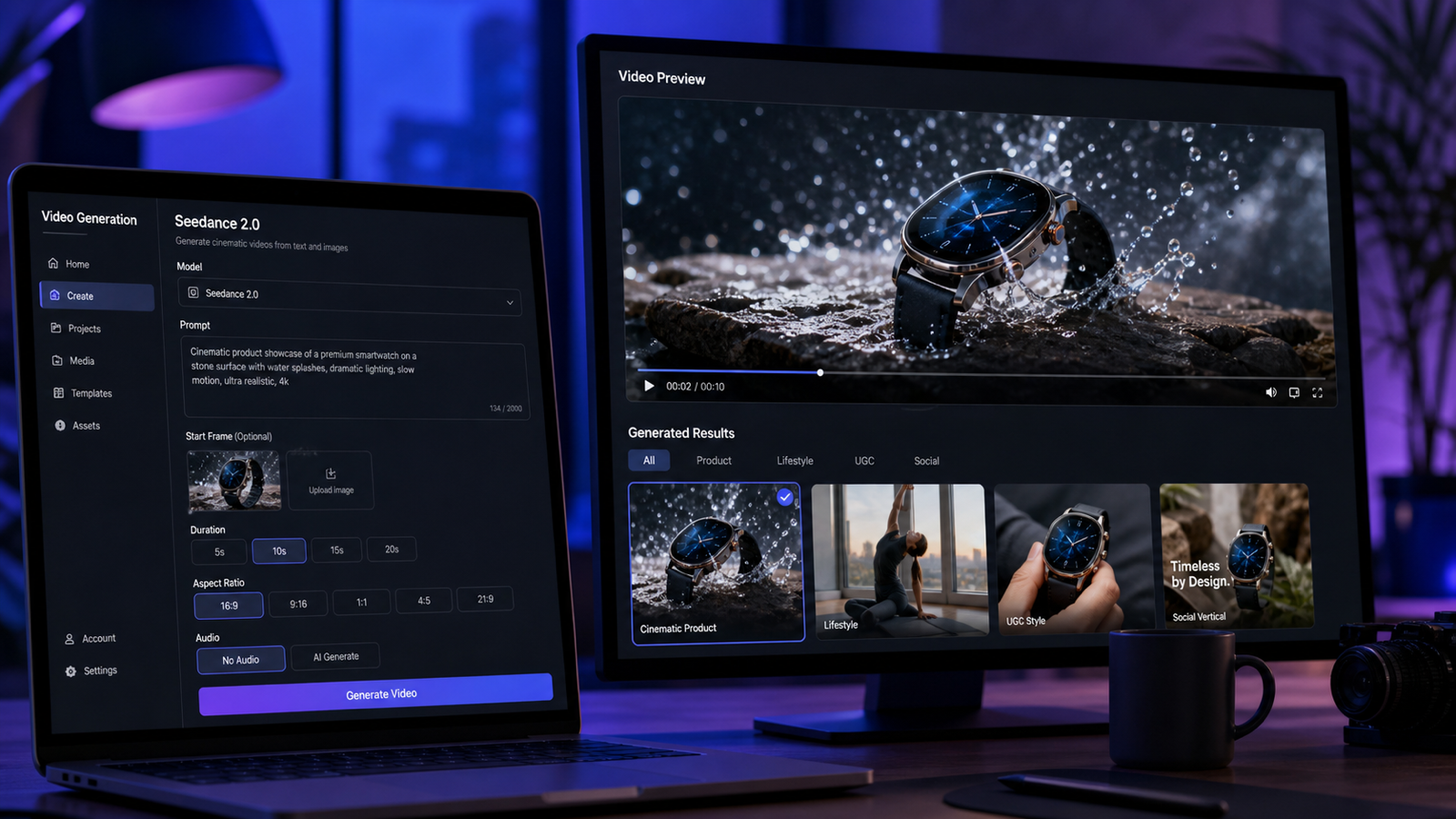
DreamMachine AI를 사용하면, 입력 업로드 → 프롬프트 작성 → 모델 테스트 → 반복 작업까지 한곳에서 처리할 수 있어 워크플로우가 훨씬 수월해집니다.
워크플로우 A: 텍스트-투-비디오 (스크립트 → 샷 → 최종본)
처음부터 장면을 생성하고 싶을 때 적합합니다.
- best text-to-video model 허브를 엽니다.
- 한 문장으로 장면의 목표를 작성합니다(간단할수록 좋습니다).
- 카메라 움직임과 조명 설정을 추가합니다.
- 2–4개의 변형본을 생성합니다.
- 가장 좋은 결과를 고르고, 이후 세부를 정제합니다.
가장 안정적인 텍스트-투-비디오 기준을 원한다면, Veo 3.1으로 AI 비디오 생성하기 에서 시작해 보세요.
워크플로우 B: 이미지-투-비디오 (키 비주얼 → 모션)
강한 레퍼런스 프레임이 있는 경우에 적합합니다.
- 피사체가 선명하고 배경이 단순한 이미지를 고릅니다.
- 이 이미지를 시작 프레임으로 업로드합니다.
- 장면에 어울리는 움직임을 프롬프트로 작성합니다(바람, 호흡, 슬로우 푸시인 등).
- 생성 후 모션 강도를 조정해가며 반복합니다.
이 루트에는 Ray2 이미지-투-비디오 모델 을 사용하세요.
워크플로우 C: 비디오-투-비디오 (기존 클립 → 새 스타일 / 새 에너지)
빠른 크리에이티브 반복에 적합합니다.
- 움직임이 분명한 짧은 클립을 업로드합니다.
- 프롬프트에 “모션과 프레이밍은 유지하고, 스타일과 분위기만 변경”이라고 명시합니다.
- 2–3개의 변형본을 생성합니다.
- 가장 좋은 결과를 선택한 뒤, 한 번에 한 요소씩만 수정하며 정제합니다.
이 용도에는 Ray2 비디오-투-비디오 를 사용하세요.
워크플로우 D: 사운드 포함 영상 (비주얼 → 오디오까지 완성된 결과물)
완성된 결과물 느낌을 원할 때 적합합니다.
- 단순한 시네마틱 프롬프트에서 시작합니다.
- 짧은 오디오 힌트(앰비언스 + 1–2개의 사운드 요소)를 추가합니다.
- 첫 시도에서는 비주얼을 과하게 복잡하게 만들지 않습니다.
이때 Veo 3.1 네이티브 오디오 생성 이 큰 장점이 됩니다.
복붙해서 쓰는 프롬프트 템플릿 (모델 공용)
아래 템플릿을 시작점으로 쓰고, 대괄호 부분만 바꿔 쓰면 됩니다.
템플릿 1: 시네마틱 텍스트-투-비디오
프롬프트: A [subject] in a [setting], [action]. Cinematic lighting, soft shadows, realistic textures. Slow camera [move] with shallow depth of field. Mood: [mood].
예시: A lone traveler in a rainy neon alley, slowly turning to look over their shoulder. Cinematic lighting, soft shadows, realistic textures. Slow camera push-in with shallow depth of field. Mood: tense, mysterious.
템플릿 2: 제품 쇼케이스 (UGC용에 적합)
프롬프트: Close-up product shot of [product] on [surface]. Natural daylight, clean background. Subtle handheld feel. The product rotates slightly as light glints across details. Crisp focus, commercial style.
템플릿 3: 스타일라이즈드 씬
프롬프트: A stylized [genre] scene of [subject] in [setting], [action]. Strong color palette, dramatic lighting, smooth motion. Camera [move].
템플릿 4: 비디오-투-비디오 재스타일
프롬프트: Keep the original motion and framing. Transform the clip into [style]. Update lighting to [lighting]. Preserve subject identity and main shapes.
상황별 추천 (선택할 때 헷갈리지 않도록)
단편 영화 / 예고편 장면
- 장면 이해도와 스토리 명확성을 위해 Veo 3.1으로 AI 비디오 생성하기 에서 시작
- 이후 Veo 3.1 네이티브 오디오 생성 으로 사운드를 실험
UGC 광고 / 제품 프로모션
- 빠른 버전 생성을 위해 Luma Ray2로 AI 비디오 생성하기 활용
- 이미 촬영된 영상이 있다면 Ray2 비디오-투-비디오 중심으로 진행
이미지 기반 애니메이션 (캐릭터, 포스터, 키프레임)
- Ray2 이미지-투-비디오 모델 로 시작
교육 / 설명용 비주얼
- 프롬프트를 정확히 따르는 게 중요하다면 Veo 3.1으로 AI 비디오 생성하기 에서 시작
문제 해결: 자주 발생하는 이슈 빠르게 고치기
두 모델 모두에 공통으로 통하는 해결책입니다.
- 깜빡임 / 디테일 불안정 → 장면 복잡도를 줄이고, 움직이는 오브젝트 수를 줄이세요.
- 얼굴이 변형됨 → 카메라 움직임을 부드럽게 제한하고, 지나치게 “극단적인” 스타일 키워드는 줄입니다.
- 프롬프트가 잘 안 먹힘 → 프롬프트를 짧게 줄이고, 가장 중요한 지시를 첫 문장에 넣으세요.
- 모션이 붕 뜨는 느낌 → “grounded movement”, “realistic physics”, “subtle motion”처럼 무게감을 지정하세요.
- 배경이 지저분해짐 → 더 단순한 환경을 묘사하고, “clean background” 같은 표현을 추가하세요.
- 너무 과도한 / 혼란스러운 느낌 → 강한 형용사를 줄이고, 스타일 방향성을 하나만 남기세요.
- 색이 계속 변함 → “warm golden tones” 또는 “cool blue tones”처럼 팔레트를 고정하세요.
- 카메라가 너무 정신없음 → 카메라 움직임을 하나만 선택하세요(push-in 또는 pan 또는 tilt 중 하나).
- 주제가 중간에 바뀜 → 나이, 복장, 핵심 특징 등을 구체적으로 묘사해 정체성을 고정하세요.
- 시네마틱한 느낌이 안 남 → “soft shadows”, “shallow depth of field”, “cinematic lighting”처럼 조명 + 렌즈 언어를 추가하세요.
FAQ
텍스트-투-비디오에 더 적합한 건 Veo 3.1인가, Ray2인가요?
워크플로우가 텍스트에서 출발하고, 장면을 정밀하게 컨트롤하고 싶다면, 많은 크리에이터들이 Veo 3.1으로 AI 비디오 생성하기 를 우선 선택합니다.
Ray2는 이미지-투-비디오와 비디오-투-비디오에 모두 강한가요?
네, 이 두 가지는 Ray2를 사용하는 대표적인 이유입니다. 정지 이미지를 변환하려면 Ray2 이미지-투-비디오 모델, 영상을 변환하려면 Ray2 비디오-투-비디오 를 사용해 보세요.
Veo 3.1은 오디오 생성도 지원하나요?
사운드까지 포함된 결과를 탐색하고 싶다면, Veo 3.1 네이티브 오디오 생성 에서 시작해 보세요.
두 모델을 가장 쉽게 빠르게 비교하는 방법은?
동일한 프롬프트를 사용해, best text-to-video model 허브에서 두 모델을 연달아 테스트해 보세요.
DreamMachine AI에서 더 활용해볼 만한 도구들 (링크 포함)
풀스택 AI 비디오 워크플로우를 구축하고 있다면, 다양한 모델과 입력을 빠르게 전환해볼 수 있는 “크리에이터 스위치보드” 같은 환경이 매우 유용합니다.
- 비교 및 생성 시작점: best text-to-video model
- Veo 모델 페이지: Veo 3.1으로 AI 비디오 생성하기
- Ray2 모델 페이지: Luma Ray2로 AI 비디오 생성하기
플랫폼의 다른 도구들을 더 보고 싶다면: https://dreammachineai.online/
마지막 정리
간단한 기준으로 정리하면:
- 텍스트 기반 스토리텔링 + 오디오 실험 → Veo 3.1
- 이미지/영상 기반 제작 + 빠른 변형 → Ray2
좋은 점은, 한 번 정하면 영원히 고정해야 하는 선택이 아니라는 것입니다. DreamMachine AI에서는 두 모델을 서로 보완적인 도구로 쓸 수 있습니다. 하나는 내러티브 컨트롤에, 다른 하나는 비주얼 변형과 반복 작업에 특화된 도구로요.
원할 때마다 같은 프롬프트를 두 모델에 돌려보고, 가장 좋은 결과를 저장한 뒤 거기서부터 정제해 나가면 됩니다. 그렇게 하면 시도 횟수는 줄이고, 결과물의 완성도는 더 높일 수 있습니다.