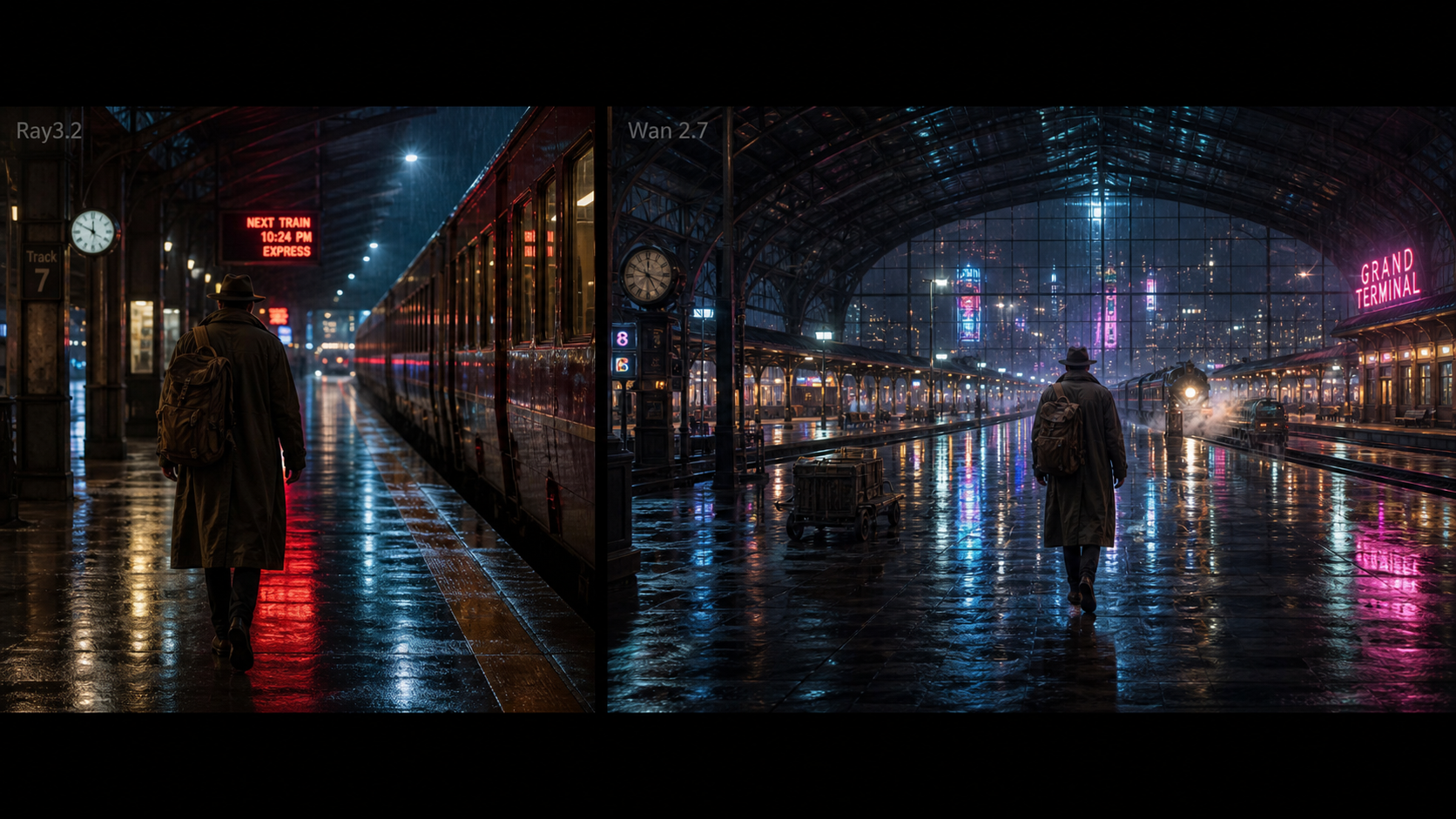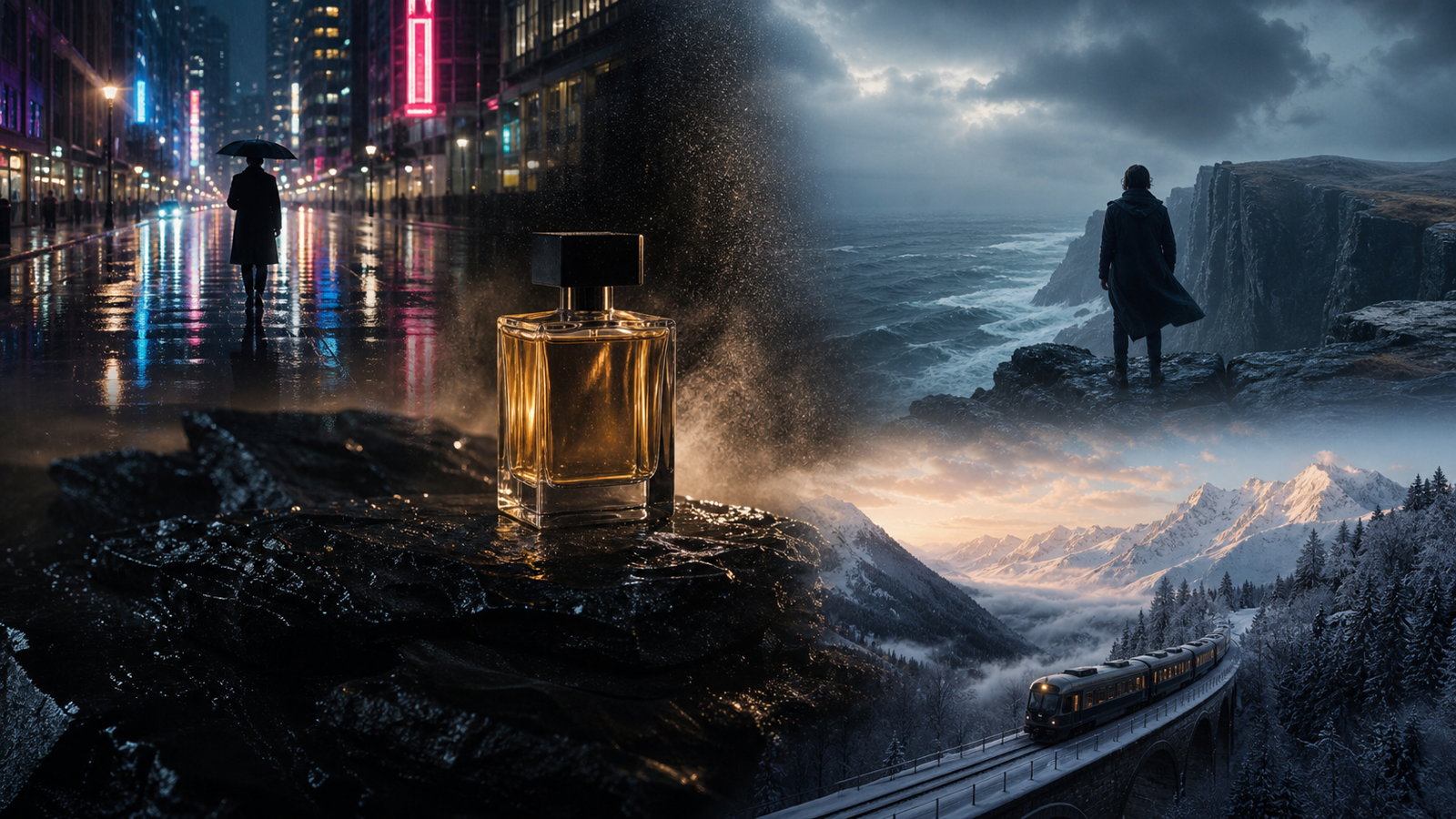
หากคุณลองใช้ตัวสร้างวิดีโอ AI มาช่วงนี้ คุณคงสังเกตอย่างหนึ่ง: การเปรียบเทียบส่วนใหญ่จะ เทคนิคจ๋าเกินไป (“latent consistency,” “temporal coherence”) หรือไม่ก็ คลุมเครือเกินไป (“ตัวนี้ดูดีกว่า”) สิ่งที่ครีเอเตอร์ต้องการจริงๆ คือคำตอบที่ง่ายและใช้ได้จริงว่า:
- ควรใช้โมเดลไหนให้ตรงกับเป้าหมายของฉัน?
- ฉันมีอินพุตแบบไหนบ้าง (ข้อความ รูปภาพ หรือวิดีโอ)?
- จะได้ผลลัพธ์ดีๆ แบบรวดเร็วโดยไม่เปลืองจำนวนครั้งลองได้อย่างไร?
ในคู่มือนี้ เราจะเปรียบเทียบ Veo 3.1 และ Luma Ray2 เพื่อการสร้างวิดีโอ AI แบบใช้งานจริงในชีวิตประจำวัน—จากนั้นจะแสดงให้ดูว่าคุณจะใช้ทั้งสองตัวนี้อย่างลื่นไหลใน DreamMachine AI ได้อย่างไร
เริ่มเร็ว: ตัดสินใจใน 30 วินาที
นี่คือวิธีเลือกที่เร็วที่สุด
เลือก Veo 3.1 ถ้าคุณต้องการ…
- การเล่าเรื่องจากข้อความที่แข็งแรงกว่า ทำตามพรอมต์ได้ชัดเจนกว่า
- เส้นทางที่ง่ายกว่าไปสู่ วิดีโอพร้อมเสียง โดยเฉพาะถ้าคุณอยากลองใช้ การสร้างเสียงแบบเนทีฟของ Veo 3.1
- ฟีลแบบ “หนังโรง” เหมาะมากกับตัวอย่างหนัง ฉากเล่าเรื่อง และคลิปหลายช็อตที่มีสไตล์
เริ่มที่นี่: สร้างวิดีโอ AI ด้วย Veo 3.1
เลือก Luma Ray2 ถ้าคุณต้องการ…
- ผลลัพธ์ที่แข็งแรงเมื่อคุณ เริ่มจากรูปภาพหรือฟุตเทจที่มีอยู่แล้ว
- การทดลองไอเดียเร็ว แสงสไตล์จัดๆ และคลิปที่ขับเคลื่อนด้วยการเคลื่อนไหว
- เวิร์กโฟลว์ยืดหยุ่นอย่าง Ray2 วิดีโอสู่วิดีโอ และ โมเดล Ray2 รูปภาพสู่วิดีโอ
เริ่มที่นี่: สร้างวิดีโอ AI ด้วย Luma Ray2
ถ้าคุณยังไม่แน่ใจ วิธีที่ดีที่สุดเรียบง่ายมาก: ลองใช้พรอมต์เดียวกันในทั้งสองโมเดลผ่านฮับ โมเดลข้อความสู่วิดีโอที่ดีที่สุด แล้วเปรียบเทียบผลลัพธ์แบบวางข้างกัน
แต่ละโมเดลถนัดด้านไหน (แบบไม่อวยเกินจริง)
มาดูแบบภาษาคนธรรมดา
Veo 3.1: เหมาะกับ “ฉันมีฉากในหัวอยู่แล้ว”
เมื่อคุณมีไอเดียเรื่อง (แม้จะสั้นๆ) Veo 3.1 มักจะเป็นจุดเริ่มต้นที่ดีกว่า นึกถึง:
- มินิเทรลเลอร์
- โมเมนต์แบบหนัง
- คำสั่งกล้องที่ควบคุมได้ (ดันกล้องเข้า ดอลลี่ แพนช้าๆ)
- ตัวละครชัดเจน + การกระทำ + บรรยากาศ
ถ้าเวิร์กโฟลว์ของคุณเริ่มจากข้อความ Veo 3.1 มักจะเป็นตัวเลือกที่เป็นมิตรกว่า สำหรับ การสร้างวิดีโอ AI ด้วย Veo 3.1
และถ้าคุณสนใจวิดีโอที่รู้สึก “สมบูรณ์” มากขึ้น เสียงมีความสำคัญกว่าที่คนส่วนใหญ่คิด แค่เลเยอร์เสียงบรรยากาศเบาๆ ก็ทำให้ผลลัพธ์ของคุณรู้สึกเหมือนคลิปจริง ไม่ใช่อนิเมชันเงียบๆ — ดังนั้นคุ้มค่าที่จะลอง การสร้างเสียงแบบเนทีฟของ Veo 3.1
Luma Ray2: เหมาะกับ “ฉันมีภาพแล้ว ช่วยทำให้มันขยับที”
Ray2 โดดเด่นเมื่อจุดเริ่มต้นของคุณเป็นภาพอยู่แล้ว:
- ภาพพอร์ตเทรตตัวละคร
- รูปสินค้าชัดๆ
- เฟรมอารมณ์
- คลิปวิดีโอที่มีอยู่แล้วที่อยากให้แปลงสไตล์
Ray2 เป็นตัวเลือกที่ดีมากสำหรับครีเอเตอร์ที่อยากไล่ลองเร็วๆ และต้องการฟีล “แสงเคลื่อนไหวจัด + การเคลื่อนไหวมีไดนามิก” ถ้าคุณทำงานจากรูปภาพ ให้เริ่มที่ โมเดล Ray2 รูปภาพสู่วิดีโอ ถ้าคุณทำงานจากฟุตเทจ ไปที่ Ray2 วิดีโอสู่วิดีโอ
เปรียบเทียบแบบเคียงข้างที่สำคัญจริงๆ
แทนที่จะใช้เกณฑ์เชิงเทคนิค ลองดูเกณฑ์ที่ส่งผลต่อผลลัพธ์ในงานประจำวันของคุณ
1) ข้อความสู่วิดีโอ: ทำตามพรอมต์และเล่าเรื่องได้ชัดแค่ไหน
ถ้าพรอมต์ของคุณเหมือนสคริปต์สั้นๆ คุณจะสนใจว่า:
- โมเดลรักษาตัวละครหลักให้คงที่ได้ไหม
- การกระทำตรงกับสิ่งที่คุณเขียนไหม
- คำสั่งกล้องถูกทำตามไหม
Veo 3.1 มักจะรู้สึกว่า “เชื่อฟังพรอมต์” กว่าในการพิมพ์จากข้อความเป็นหลัก หลายครีเอเตอร์จึงเริ่มเทสต์งานเล่าเรื่องที่ การสร้างวิดีโอ AI ด้วย Veo 3.1
ทริคง่ายๆ: เขียนพรอมต์เป็นเลเยอร์
- เลเยอร์ 1 (ตัวละคร + ฉาก): ใคร / อะไร และอยู่ที่ไหน
- เลเยอร์ 2 (การกระทำ): เกิดอะไรขึ้น
- เลเยอร์ 3 (กล้อง): ถ่ายอย่างไร
- เลเยอร์ 4 (ข้อกำหนดสไตล์): อารมณ์ แสง ระดับความสมจริง
ถ้าคุณอยากมีจุดเทียบที่ใช้พรอมต์ฟอร์มเดียวกันได้กับทั้งสองโมเดล ให้ใช้หน้า โมเดลข้อความสู่วิดีโอที่ดีที่สุด เป็นฐาน
2) รูปภาพสู่วิดีโอ: รักษาคอมโพสและเพิ่มการเคลื่อนไหว
รูปภาพสู่วิดีโอฟังดูง่าย (“ทำให้รูปนี้ขยับ”) แต่ผลลัพธ์ดีๆ ต้องมีสองอย่าง:
- เก็บสิ่งสำคัญไว้ (หน้า คอมโพสิชัน เสื้อผ้า ทรงสินค้าหรือโปรดักต์)
- เพิ่มการเคลื่อนไหวที่สมจริง (ผม ผ้า การหายใจ การขยับกล้องเบาๆ)
สำหรับงานแบบนี้ Ray2 มักจะเป็นตัวเลือกที่ตรงไปตรงมาที่สุด เพราะถูกออกแบบมาเพื่อขยับภาพอยู่แล้ว ลองเวิร์กโฟลว์ที่เริ่มจากภาพผ่าน โมเดล Ray2 รูปภาพสู่วิดีโอ
3) วิดีโอสู่วิดีโอ: เปลี่ยนสไตล์และไล่เวอร์ชัน
ถ้าคุณมีฟุตเทจอยู่แล้ว—อาจจะช็อตสั้นๆ คลิปสินค้า หรือผลลัพธ์จากการเจนครั้งก่อน—วิดีโอสู่วิดีโอช่วยประหยัดเวลาได้มาก
ใช้เมื่อคุณต้องการ:
- จังหวะการเคลื่อนไหวเดิม แต่เปลี่ยนสไตล์ภาพ
- รีสกินตามฤดูกาล (ธีมเทศกาล นีออนไซเบอร์ ฟิล์มวินเทจ)
- วิธีสร้างเวอร์ชันหลากหลายสำหรับโฆษณาแบบรวดเร็ว
นี่คือจุดที่ Ray2 วิดีโอสู่วิดีโอ เหมาะที่สุด
4) เสียง: เมื่อเสียงเปลี่ยนระดับงานของคุณ
ครีเอเตอร์จำนวนมากมองข้ามเสียง จนกว่าจะได้รู้ความจริงว่า: เสียงทำให้วิดีโอ AI รู้สึก “จริง” ขึ้นมาก
ถ้าเป้าหมายของคุณคือ:
- คลิปตัวอย่างหนัง
- ฉากสั้นๆ แบบหนัง
- โพสต์โซเชียลที่ต้องการความรู้สึก “มีตัวตน” ทันที
…คุ้มค่าที่จะลอง การสร้างเสียงแบบเนทีฟของ Veo 3.1 อย่างน้อยหนึ่งครั้ง แค่เสียงบรรยากาศพื้นๆ ก็เปลี่ยนจาก “ภาพเจ๋งๆ” เป็นสิ่งที่คนดูได้นานขึ้นได้แล้ว
5) ความเร็ว vs คุณภาพ: ร่างเร็ว แล้วค่อยเกลา
เวิร์กโฟลว์ที่ชาญฉลาดไม่ใช่ “พิมพ์พรอมต์ครั้งเดียวแล้วต้องเพอร์เฟกต์” แต่คือ:
- สร้างร่างคร่าวๆ ให้เร็วที่สุด
- เลือกเวอร์ชันที่ดีที่สุด
- เกลาพรอมต์โดยแก้ทีละอย่าง
- รันรอบสุดท้ายเมื่อคุณมั่นใจแล้ว
วิธีนี้ช่วยลดการเสียจำนวนครั้งลองเปล่าๆ และมักได้ผลลัพธ์ที่ดีกว่า
เวิร์กโฟลว์แนะนำบน DreamMachine AI (ทีละขั้นตอน)
DreamMachine AI ทำให้ทุกอย่างง่ายขึ้น เพราะคุณใช้เวิร์กโฟลว์ทั้งหมดในที่เดียวได้—อัปโหลดอินพุต พิมพ์พรอมต์ ลองหลายโมเดล และไล่ปรับ
เวิร์กโฟลว์ A: ข้อความสู่วิดีโอ (สคริปต์ → ช็อต → เวอร์ชันสุดท้าย)
เหมาะเมื่อคุณอยากสร้างฉากจากศูนย์
- เปิดฮับ โมเดลข้อความสู่วิดีโอที่ดีที่สุด
- เขียนเป้าหมายของฉากเป็นประโยคเดียว (ให้เรียบง่ายไว้ก่อน)
- เติมการเคลื่อนกล้องและแสง
- เจน 2–4 เวอร์ชัน
- เลือกอันที่ดีที่สุด แล้วค่อยเกลา
ถ้าคุณอยากได้ฐานข้อความสู่วิดีโอที่ชัดที่สุด ให้เริ่มจาก การสร้างวิดีโอ AI ด้วย Veo 3.1
เวิร์กโฟลว์ B: รูปภาพสู่วิดีโอ (ภาพหลัก → การเคลื่อนไหว)
เหมาะเมื่อคุณมีเฟรมอ้างอิงที่แข็งแรง
- เลือกรูปที่สะอาด (ตัวแบบชัด พื้นหลังไม่รก)
- อัปโหลดเป็นเฟรมเริ่มต้น
- พรอมต์การเคลื่อนไหวที่เข้ากับฉาก (ลม การหายใจ ดันกล้องช้าๆ)
- เจนแล้วค่อยปรับระดับความแรงของการขยับ
สำหรับเส้นทางนี้ ใช้ โมเดล Ray2 รูปภาพสู่วิดีโอ
เวิร์กโฟลว์ C: วิดีโอสู่วิดีโอ (คลิปเดิม → สไตล์ใหม่ / พลังใหม่)
เหมาะกับการลองไอเดียหลายแบบเร็วๆ
- อัปโหลดคลิปสั้นที่มีการเคลื่อนไหวชัดเจน
- พรอมต์ว่า: “คงการเคลื่อนไหวและเฟรมเดิม เปลี่ยนสไตล์และบรรยากาศ”
- เจน 2–3 เวอร์ชัน
- เลือกอันที่ดีที่สุด แล้วเกลาโดยแก้ทีละรายละเอียด
ใช้ Ray2 วิดีโอสู่วิดีโอ สำหรับงานนี้
เวิร์กโฟลว์ D: วิดีโอพร้อมเสียง (ภาพ → ผลงานพร้อมใช้งาน)
เหมาะเมื่อคุณอยากได้ผลงานที่ดูจบในตัว
- เริ่มจากพรอมต์แบบซีนหนังง่ายๆ
- เติมคิวเสียงสั้นๆ: บรรยากาศ + องค์ประกอบเสียง 1–2 อย่าง
- รักษาภาพให้ไม่ซับซ้อนเกินไปสำหรับการลองครั้งแรก
นี่คือจุดที่ การสร้างเสียงแบบเนทีฟของ Veo 3.1 จะให้ข้อได้เปรียบที่สนุกมาก
เทมเพลตพรอมต์แบบคัดลอก-วาง (ใช้ได้กับทุกโมเดล)
ใช้เป็นจุดเริ่มต้น แล้วค่อยเปลี่ยนส่วนในวงเล็บ
เทมเพลต 1: ข้อความสู่วิดีโอแบบหนัง
พรอมต์: A [subject] in a [setting], [action]. Cinematic lighting, soft shadows, realistic textures. Slow camera [move] with shallow depth of field. Mood: [mood].
ตัวอย่าง: A lone traveler in a rainy neon alley, slowly turning to look over their shoulder. Cinematic lighting, soft shadows, realistic textures. Slow camera push-in with shallow depth of field. Mood: tense, mysterious.
เทมเพลต 2: โชว์สินค้า (พร้อมใช้กับ UGC)
พรอมต์: Close-up product shot of [product] on [surface]. Natural daylight, clean background. Subtle handheld feel. The product rotates slightly as light glints across details. Crisp focus, commercial style.
เทมเพลต 3: ฉากสไตล์จัด
พรอมต์: A stylized [genre] scene of [subject] in [setting], [action]. Strong color palette, dramatic lighting, smooth motion. Camera [move].
เทมเพลต 4: วิดีโอสู่วิดีโอเพื่อเปลี่ยนสไตล์
พรอมต์: Keep the original motion and framing. Transform the clip into [style]. Update lighting to [lighting]. Preserve subject identity and main shapes.
คำแนะนำตามเคสใช้งาน (เพื่อให้คุณตัดสินใจได้มั่นใจขึ้น)
หนังสั้น / ฉากตัวอย่าง
- เริ่มจาก การสร้างวิดีโอ AI ด้วย Veo 3.1 เพื่อความชัดเจนของฉาก
- เสริมด้วยการลองเสียงผ่าน การสร้างเสียงแบบเนทีฟของ Veo 3.1
โฆษณา UGC / โปรโมตสินค้า
- ใช้ การสร้างวิดีโอ AI ด้วย Luma Ray2 เพื่อสร้างเวอร์ชันหลากหลายอย่างรวดเร็ว
- ถ้าคุณมีฟุตเทจอยู่แล้ว ให้พึ่ง Ray2 วิดีโอสู่วิดีโอ
แอนิเมชันนำด้วยภาพ (ตัวละคร โปสเตอร์ คีย์เฟรม)
- เริ่มที่ โมเดล Ray2 รูปภาพสู่วิดีโอ
ภาพประกอบการสอนหรืออธิบาย (Educational / Explainer)
- ถ้าพรอมต์ของคุณต้องถูกทำตามอย่างใกล้เคียง เริ่มจาก การสร้างวิดีโอ AI ด้วย Veo 3.1
แก้ปัญหาทั่วไป: วิธีจูนให้ดีขึ้น
นี่คือวิธีแก้เร็วๆ ที่ใช้ได้กับทั้งสองโมเดล:
- ภาพกระพริบ / รายละเอียดไม่นิ่ง → ลดความซับซ้อนของฉาก; หลีกเลี่ยงวัตถุที่ขยับพร้อมกันจำนวนมาก
- หน้าเปลี่ยนไป → ใช้การเคลื่อนกล้องนุ่มนวล; ลดคำสไตล์สุดโต่ง
- โมเดลไม่ทำตามพรอมต์ → ย่อพรอมต์ให้สั้นลง; ย้ายคำสั่งสำคัญที่สุดไปไว้ประโยคแรก
- การเคลื่อนไหวดูเบาวูบวาบ → ระบุ “น้ำหนัก”: “grounded movement,” “realistic physics,” “subtle motion”
- พื้นหลังกวนหรือรก → อธิบายสภาพแวดล้อมให้เรียบง่ายขึ้น; คำว่า “clean background” ช่วยได้
- ดราม่าจัด / โกลาหลเกินไป → ตัดคำคุณศัพท์รุนแรงออก; เก็บไว้แค่ทิศทางสไตล์หลักๆ หนึ่งอย่าง
- สีเปลี่ยนไปมา → ล็อกพาเลต: “warm golden tones” หรือ “cool blue tones”
- กล้องเหวี่ยงเกินไป → เลือกการเคลื่อนกล้องแค่อย่างเดียว (push-in หรือ pan หรือ tilt)
- ตัวละครเปลี่ยน → อธิบายตัวตนให้ชัด (อายุ เสื้อผ้า จุดเด่นสำคัญ)
- ไม่รู้สึก “หนัง” เลย → เติมภาษาด้านแสงและเลนส์: “soft shadows,” “shallow depth of field,” “cinematic lighting”
คำถามที่พบบ่อย
ข้อความสู่วิดีโอตัวไหนดีกว่า: Veo 3.1 หรือ Ray2?
ถ้าเวิร์กโฟลว์ของคุณเริ่มจากข้อความและต้องการคุมฉากให้ชัด หลายครีเอเตอร์จะเริ่มจาก การสร้างวิดีโอ AI ด้วย Veo 3.1
Ray2 ทำรูปภาพสู่วิดีโอและวิดีโอสู่วิดีโอได้ดีไหม?
ได้—นี่คือสองเหตุผลหลักที่คนใช้ Ray2 ลอง โมเดล Ray2 รูปภาพสู่วิดีโอ สำหรับรูปนิ่ง และ Ray2 วิดีโอสู่วิดีโอ สำหรับการแปลงฟุตเทจ
Veo 3.1 รองรับการสร้างเสียงไหม?
ถ้าคุณอยากลองเอาต์พุตที่พร้อมเสียง เริ่มจาก การสร้างเสียงแบบเนทีฟของ Veo 3.1
วิธีง่ายที่สุดในการเปรียบเทียบทั้งสองโมเดลคืออะไร?
ใช้พรอมต์เดียวกันแล้วลองต่อเนื่องกันผ่านฮับ โมเดลข้อความสู่วิดีโอที่ดีที่สุด
เครื่องมืออื่นๆ ที่ควรลองบน DreamMachine AI (พร้อมลิงก์)
ถ้าคุณกำลังสร้างเวิร์กโฟลว์วิดีโอ AI แบบครบชุด การมี “ศูนย์ควบคุม” ที่ให้คุณลองโมเดลและอินพุตต่างๆ ได้เร็วๆ จะช่วยได้มาก
- เริ่มจากฮับหลักเพื่อเปรียบเทียบและเจน: โมเดลข้อความสู่วิดีโอที่ดีที่สุด
- หน้าโมเดล Veo: การสร้างวิดีโอ AI ด้วย Veo 3.1
- หน้าโมเดล Ray2: การสร้างวิดีโอ AI ด้วย Luma Ray2
ถ้าคุณอยากสำรวจเครื่องมืออื่นๆ บนแพลตฟอร์ม ลองดูที่: https://dreammachineai.online/
ข้อสรุปสุดท้าย
ถ้าอยากได้กฎง่ายๆ:
- เล่าเรื่องจากข้อความเป็นหลัก + อยากลองเสียง → Veo 3.1
- เริ่มจากรูป/วิดีโอ + อยากไล่เวอร์ชันเร็วๆ → Ray2
และข้อดีคือคุณไม่จำเป็นต้อง “เลือกขาดตลอดไป” ใช้ DreamMachine AI ให้ทั้งสองตัวเป็นเครื่องมือเสริมกัน: ตัวหนึ่งสำหรับคุมการเล่าเรื่องให้สะอาด อีกตัวสำหรับแปลงภาพและไล่ทดลองสไตล์
เมื่อคุณพร้อม ลองรันพรอมต์เดียวกันผ่านทั้งสองโมเดล เซฟเอาต์พุตที่ดีที่สุด แล้วค่อยเกลาจากตรงนั้น—คุณจะได้ผลลัพธ์ที่ดีกว่า โดยลองน้อยครั้งกว่าเดิม