Wenn du in letzter Zeit KI-Videogeneratoren ausprobiert hast, ist dir wahrscheinlich etwas aufgefallen: Die meisten Vergleiche sind entweder zu technisch („latente Konsistenz“, „zeitliche Kohärenz“) oder zu vage („dieses sieht besser aus“). Was Creator in der Praxis wirklich brauchen, ist eine einfache, praktische Antwort:
- Welches Modell sollte ich für mein Ziel nutzen?
- Welche Eingaben habe ich (Text, Bild oder Video)?
- Wie bekomme ich schnell ein gutes Ergebnis, ohne Versuche zu verschwenden?
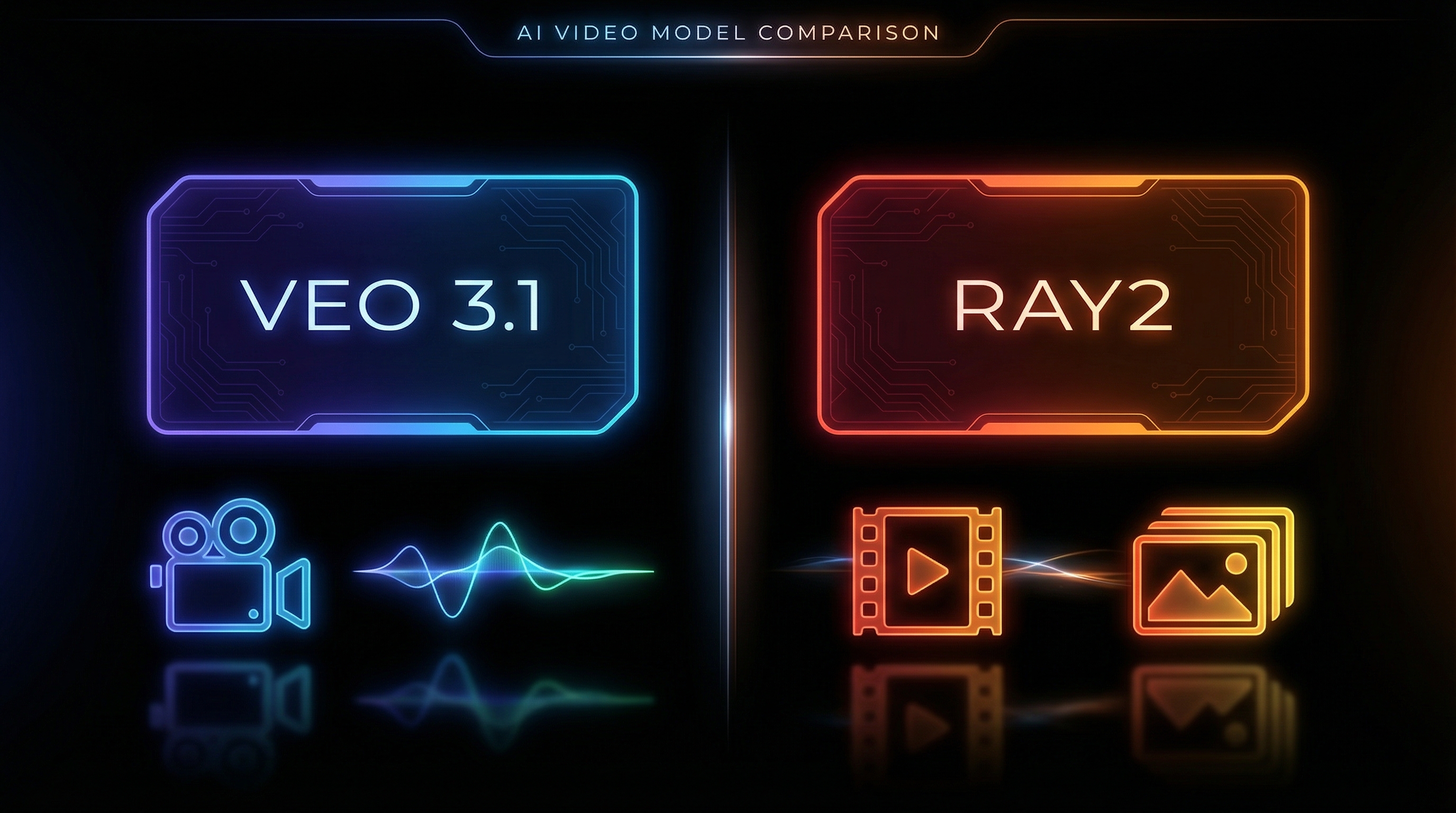
In diesem Leitfaden vergleichen wir Veo 3.1 und Luma Ray2 für die reale KI-Videoerstellung – und zeigen dir anschließend, wie du beide nahtlos in DreamMachine AI nutzt.
Schnellstart: Die 30-Sekunden-Entscheidung
So triffst du die Wahl am schnellsten.
Wähle Veo 3.1, wenn du möchtest …
- Stärkere textgesteuerte Erzählung mit klarerer Prompt-Befolgung
- Einen einfacheren Weg zu audiofertigen Videos, besonders wenn du mit Veo 3.1 nativer Audiogenerierung experimentieren willst
- Einen „cinematischen“ Look, ideal für Trailer, Story-Szenen und Clips im Multi-Shot-Stil
Starte hier: KI-Videoerstellung mit Veo 3.1.
Wähle Luma Ray2, wenn du möchtest …
- Starke Ergebnisse, wenn du mit einem Bild oder bestehendem Footage beginnst
- Schnellere kreative Iteration, stilisierte Beleuchtung und bewegungsgetriebene Clips
- Flexible Workflows wie Ray2 Video-zu-Video und das Ray2 Bild-zu-Video-Modell
Starte hier: KI-Videoerstellung mit Luma Ray2.
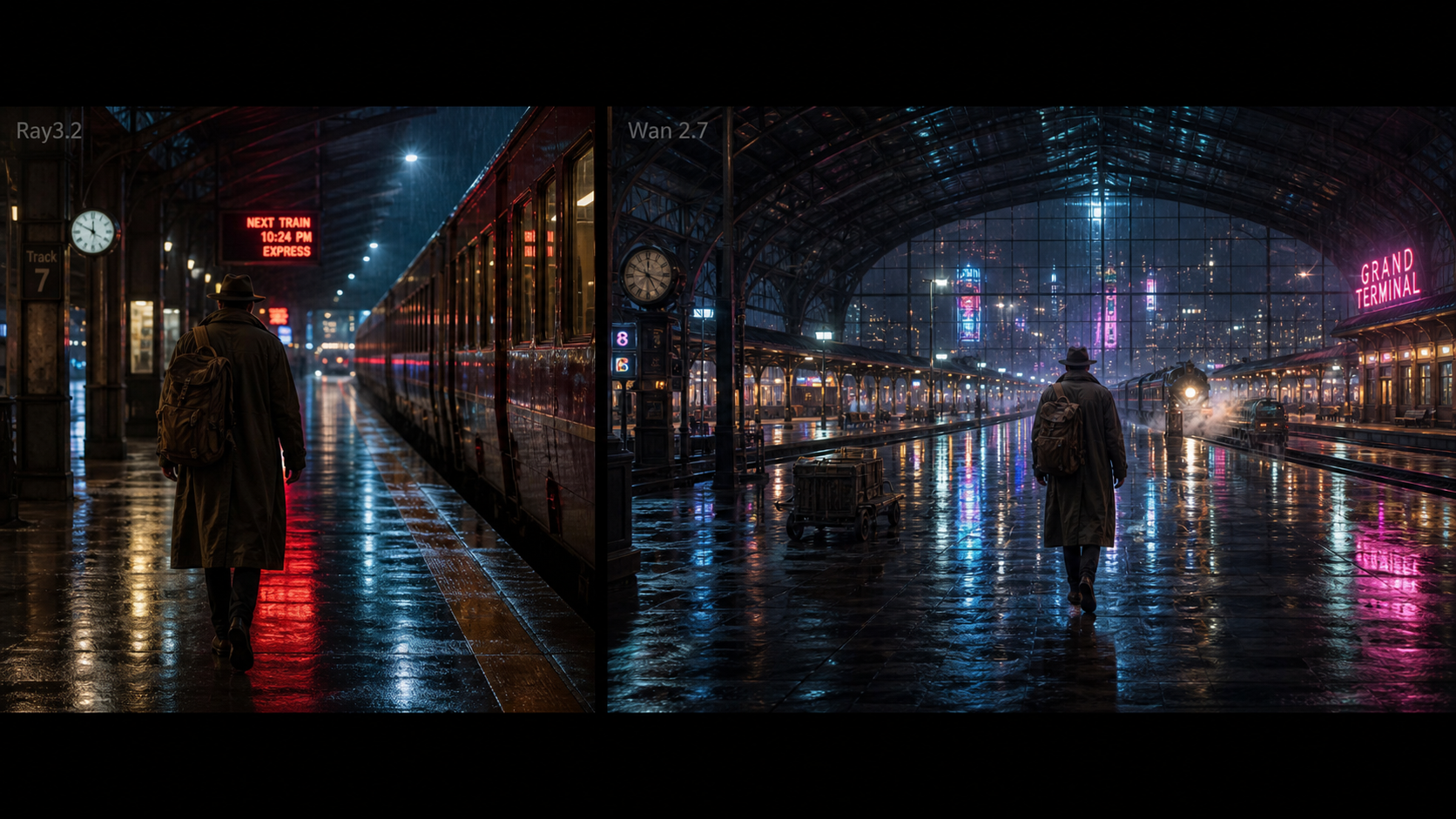
Wenn du unsicher bist, ist der beste Ansatz simpel: Teste denselben Prompt in beiden Modellen über den besten Text-zu-Video-Modelle-Hub und vergleiche die Ergebnisse direkt nebeneinander.
Worin jedes Modell wirklich stark ist (ohne Hype)
Schauen wir sie uns in klarer Sprache an.
Veo 3.1: Ideal für „Ich habe eine Szene im Kopf“
Wenn du eine Story-Idee hast (auch eine kurze), ist Veo 3.1 meist der bessere Startpunkt. Denk an:
- Mini-Trailer
- cineastische Momente
- kontrollierte Kamerafahrten (Push-in, Dolly, langsamer Schwenk)
- klares Subjekt + Handlung + Stimmung
Wenn dein Workflow mit Text beginnt, ist Veo 3.1 meistens die freundlichere Option für die KI-Videoerstellung mit Veo 3.1.
Und wenn du neugierig auf Videos bist, die „fertiger“ wirken, spielt Audio eine größere Rolle, als viele denken. Schon eine subtile Ambient-Schicht lässt dein Ergebnis wie einen echten Clip wirken – nicht wie eine stumme Animation. Daher lohnt es sich, Veo 3.1 native Audiogenerierung auszuprobieren.
Luma Ray2: Ideal für „Ich habe ein Bild, jetzt soll es sich bewegen“
Ray2 glänzt, wenn dein Ausgangspunkt bereits visuell ist:
- ein Charakter-Porträt
- ein Produktfoto
- ein Moodframe
- ein bestehender Videoclip, den du transformieren möchtest
Ray2 ist eine starke Wahl für Creator, die schnell iterieren und diesen „dynamische Beleuchtung + Bewegung“-Look wollen. Wenn du mit Bildern arbeitest, starte mit dem Ray2 Bild-zu-Video-Modell. Wenn du mit Footage arbeitest, nutze Ray2 Video-zu-Video.
Side-by-Side-Vergleich, der im Alltag wirklich zählt
Statt abstrakter Benchmarks hier Kriterien, die deine täglichen Ergebnisse beeinflussen.
1) Text-zu-Video: Prompt-Treue und Story-Klarheit
Wenn dein Prompt wie ein kurzes Skript klingt, ist dir wichtig:
- ob das Modell das Subjekt konsistent hält
- ob die Handlung zu deinen Worten passt
- ob die Kameraanweisung beachtet wird
Veo 3.1 wirkt für textbasierte Prompts meist „gehorsamer“, daher starten viele Creator ihre narrativen Tests bei KI-Videoerstellung mit Veo 3.1.
Ein einfacher Trick: Schreib deinen Prompt in Schichten.
- Schicht 1 (Subjekt + Setting): wer/was und wo
- Schicht 2 (Aktion): was passiert
- Schicht 3 (Kamera): wie gefilmt wird
- Schicht 4 (Stilvorgaben): Mood, Licht, Realismusgrad
Wenn du einen schnellen Ort suchst, um beide Modelle mit demselben Prompt-Format zu vergleichen, nutze die Seite bester Text-zu-Video-Modelle-Hub als Basis.
2) Bild-zu-Video: Komposition bewahren vs. Bewegung hinzufügen
Bild-zu-Video klingt einfach („animier das“), aber ein gutes Ergebnis braucht zwei Dinge:
- das Wichtige bewahren (Gesicht, Komposition, Outfit, Produktform)
- glaubwürdige Bewegung hinzufügen (Haare, Stoff, Atmung, Kameradrift)
Dafür ist Ray2 oft die direkteste Wahl, da es darauf ausgelegt ist, visuelle Inhalte zu bewegen. Probiere deinen bildbasierten Workflow über das Ray2 Bild-zu-Video-Modell.
3) Video-zu-Video: Restyling und Iteration
Wenn du bereits Footage hast – etwa einen schnellen Shot, einen Produktclip oder eine frühere Generation – kann Video-zu-Video dir Zeit sparen.
Nutze es, wenn du möchtest:
- die gleichen Bewegungsabläufe, aber einen anderen visuellen Stil
- ein saisonales Reskin (Holiday-Mood, Neon-Cyber, Vintage-Film)
- schnell Varianten für Ads erzeugen
Genau hier passt Ray2 Video-zu-Video perfekt.
4) Audio: Wenn Sound das Endprodukt verändert
Viele Creator ignorieren Sound, bis sie merken: Audio lässt KI-Video real wirken.
Wenn dein Ziel ist:
- ein Trailer-Clip
- eine kurze cineastische Szene
- ein Social-Post, der sofort „Präsenz“ braucht
… lohnt es sich, Veo 3.1 native Audiogenerierung zumindest einmal zu testen. Schon einfaches Ambient-Audio kann aus einem „coolen Visual“ etwas machen, das Leute länger anschauen.
5) Speed vs. Qualität: Schnell entwerfen, dann Finalpass
Der klügste Workflow ist nicht „perfekter Prompt beim ersten Mal“, sondern:
- Erzeuge schnell einen Rohentwurf
- Wähle die beste Variante
- Verfeinere den Prompt mit jeweils nur einer Änderung
- Starte einen Finalpass, wenn du sicher bist
So reduzierst du verschwendete Versuche und erzielst meist bessere Ergebnisse.
Empfohlene Workflows auf DreamMachine AI (Step-by-Step)
DreamMachine AI macht es einfacher, weil du deinen gesamten Workflow an einem Ort halten kannst – Inputs hochladen, prompten, Modelle testen und iterieren.
Workflow A: Text-zu-Video (Skript → Shots → Final)
Am besten, wenn du eine Szene von Grund auf erstellen willst.
- Öffne den besten Text-zu-Video-Modelle-Hub.
- Schreib ein einzeiliges Szenenziel (halte es simpel).
- Füge die Kamerabewegung und Beleuchtung hinzu.
- Erzeuge 2–4 Varianten.
- Wähle die beste und verfeinere.
Wenn du die klarste Text-zu-Video-Basis möchtest, starte mit KI-Videoerstellung mit Veo 3.1.
Workflow B: Bild-zu-Video (Keyvisual → Bewegung)
Am besten, wenn du ein starkes Referenzbild hast.
- Wähle ein sauberes Bild (scharfes Subjekt, aufgeräumter Hintergrund).
- Lade es als Startframe hoch.
- Prompt: Bewegung, die zur Szene passt (Wind, Atmung, langsamer Push-in).
- Generiere und passe die Bewegungsintensität an.
Für diesen Weg nutze das Ray2 Bild-zu-Video-Modell.
Workflow C: Video-zu-Video (bestehender Clip → neuer Stil / neue Energie)
Ideal für schnelle kreative Iteration.
- Lade einen kurzen Clip mit klarer Bewegung hoch.
- Prompt: „Behalte Bewegung und Framing, ändere Stil und Atmosphäre.“
- Erzeuge 2–3 Varianten.
- Behalte die beste und verfeinere jeweils ein Detail.
Nutze dafür Ray2 Video-zu-Video.
Workflow D: Video mit Sound (Visuals → audiofertiges Ergebnis)
Am besten, wenn das Resultat „fertig“ wirken soll.
- Starte mit einem einfachen, cineastischen Prompt.
- Füge einen kurzen Audiohinweis hinzu: Ambient + 1–2 Sound-Elemente.
- Halte die Visuals beim ersten Versuch unkompliziert.
Hier kann Veo 3.1 native Audiogenerierung ein spannender Vorteil sein.
Copy-Paste-Promptvorlagen (modellunabhängig)
Nutze diese als Ausgangspunkt und tausche die Klammerteile aus.
Vorlage 1: Cineastischer Text-zu-Video-Prompt
Prompt: Ein[e] [Subjekt] in [Setting], [Aktion]. Cinematische Beleuchtung, weiche Schatten, realistische Texturen. Langsame [Kamerabewegung] mit geringer Schärfentiefe. Stimmung: [Stimmung].
Beispiel: Ein einsamer Reisender in einer regnerischen Neon-Gasse, der sich langsam umdreht und über seine Schulter blickt. Cinematische Beleuchtung, weiche Schatten, realistische Texturen. Langsamer Kamera-Push-in mit geringer Schärfentiefe. Stimmung: angespannt, mysteriös.
Vorlage 2: Produkt-Showcase (UGC-tauglich)
Prompt: Nahaufnahme eines Produkts, [Produkt] auf [Untergrund]. Natürliches Tageslicht, sauberer Hintergrund. Subtiler Handkamera-Look. Das Produkt rotiert leicht, während das Licht über Details gleitet. Knackige Schärfe, Werbestil.
Vorlage 3: Stilisierte Szene
Prompt: Eine stilisierte [Genre]-Szene mit [Subjekt] in [Setting], [Aktion]. Starke Farbpalette, dramatische Beleuchtung, flüssige Bewegung. Kamera [Bewegung].
Vorlage 4: Video-zu-Video-Restyle
Prompt: Behalte die ursprüngliche Bewegung und das Framing bei. Verwandle den Clip in [Stil]. Passe die Beleuchtung auf [Beleuchtung] an. Erhalte die Identität des Subjekts und die Hauptformen.
Use-Case-Empfehlungen (damit du dich sicher fühlst)
Kurzfilm- / Trailer-Szenen
- Starte mit KI-Videoerstellung mit Veo 3.1 für klare Szenen
- Ergänze Sound-Experimente über Veo 3.1 native Audiogenerierung
UGC-Ads / Produktpromos
- Nutze KI-Videoerstellung mit Luma Ray2 für schnelle Variationen
- Wenn du bereits Footage hast, setze auf Ray2 Video-zu-Video
Bildgeführte Animation (Charaktere, Poster, Keyframes)
- Starte mit dem Ray2 Bild-zu-Video-Modell
Educational- oder Erklär-Visuals
- Wenn dein Prompt genau befolgt werden muss, beginne mit KI-Videoerstellung mit Veo 3.1
Troubleshooting: Die häufigsten Probleme beheben
Hier sind schnelle Lösungen, die für beide Modelle funktionieren:
- Flackern / instabile Details → Szenenkomplexität reduzieren; vermeide zu viele bewegte Objekte
- Gesichtsdrift → Kamerabewegung sanfter halten; extrem stilisierende Begriffe reduzieren
- Prompt wird ignoriert → Prompt kürzen; wichtigste Anweisung in den ersten Satz
- Bewegung wirkt schwebend → Gewicht spezifizieren: „geerdete Bewegung“, „realistische Physik“, „subtile Bewegung“
- Hintergrund wird chaotisch → einfachere Umgebung beschreiben; „clean background“ hilft
- Zu dramatisch / zu chaotisch → extreme Adjektive entfernen; nur eine Stilrichtung beibehalten
- Farben springen → Palette fixieren: „warme Goldtöne“ oder „kühle Blautöne“
- Kamera zu wild → nur eine Bewegung wählen (Push-in ODER Schwenk ODER Tilt)
- Subjekt ändert sich → Identität klar beschreiben (Alter, Kleidung, Schlüsselmerkmale)
- Nichts wirkt cineastisch → Licht- und Linsen-Sprache hinzufügen: „weiche Schatten“, „geringe Schärfentiefe“, „cinematische Beleuchtung“
FAQ
Was ist besser für Text-zu-Video: Veo 3.1 oder Ray2?
Wenn dein Workflow mit Text beginnt und du klare Szenenkontrolle willst, starten viele Creator mit KI-Videoerstellung mit Veo 3.1.
Kann Ray2 Bild-zu-Video und Video-zu-Video gut?
Ja – das sind zwei der häufigsten Gründe, Ray2 zu nutzen. Probiere das Ray2 Bild-zu-Video-Modell für Standbilder und Ray2 Video-zu-Video für die Transformation von Footage.
Unterstützt Veo 3.1 Audiogenerierung?
Wenn du soundfertige Ergebnisse erkunden möchtest, starte mit Veo 3.1 nativer Audiogenerierung.
Wie vergleiche ich beide Modelle am einfachsten schnell?
Nutze denselben Prompt und teste sie direkt hintereinander über den besten Text-zu-Video-Modelle-Hub.
Weitere Tools zum Ausprobieren auf DreamMachine AI (mit Links)
Wenn du einen vollständigen KI-Video-Workflow aufbauen willst, hilft ein „Creator-Switchboard“, über das du schnell verschiedene Modelle und Inputs testen kannst.
- Starte mit dem Haupt-Hub zum Vergleichen und Generieren: bester Text-zu-Video-Modelle-Hub
- Veo-Modellseite: KI-Videoerstellung mit Veo 3.1
- Ray2-Modellseite: KI-Videoerstellung mit Luma Ray2
Wenn du mehr Tools auf der Plattform erkunden willst, sieh dir an: https://dreammachineai.online/
Fazit
Wenn du eine einfache Regel willst:
- Text-first Storytelling + Audio-Experimente → Veo 3.1
- Bild-/Video-geführte Creation + schnelle Variationen → Ray2
Und das Beste: Du musst dich nicht „für immer entscheiden“. Nutze DreamMachine AI, um beide wie zwei komplementäre Werkzeuge zu behandeln: eins für klare narrative Kontrolle, eins für visuelle Transformation und schnelle Iteration.
Wann immer du soweit bist, schicke einen Prompt durch beide Modelle, speichere das beste Ergebnis und verfeinere von dort – so erreichst du mit weniger Versuchen bessere Resultate.