Si has estado probando generadores de video con IA últimamente, seguramente habrás notado algo: la mayoría de las comparaciones son o demasiado técnicas (“consistencia latente”, “coherencia temporal”) o demasiado vagas (“este se ve mejor”). Lo que los creadores realmente necesitan es una respuesta sencilla y práctica:
- ¿Qué modelo debería usar para mi objetivo?
- ¿Con qué entradas cuento (texto, imagen o video)?
- ¿Cómo obtengo un buen resultado rápido sin desperdiciar intentos?
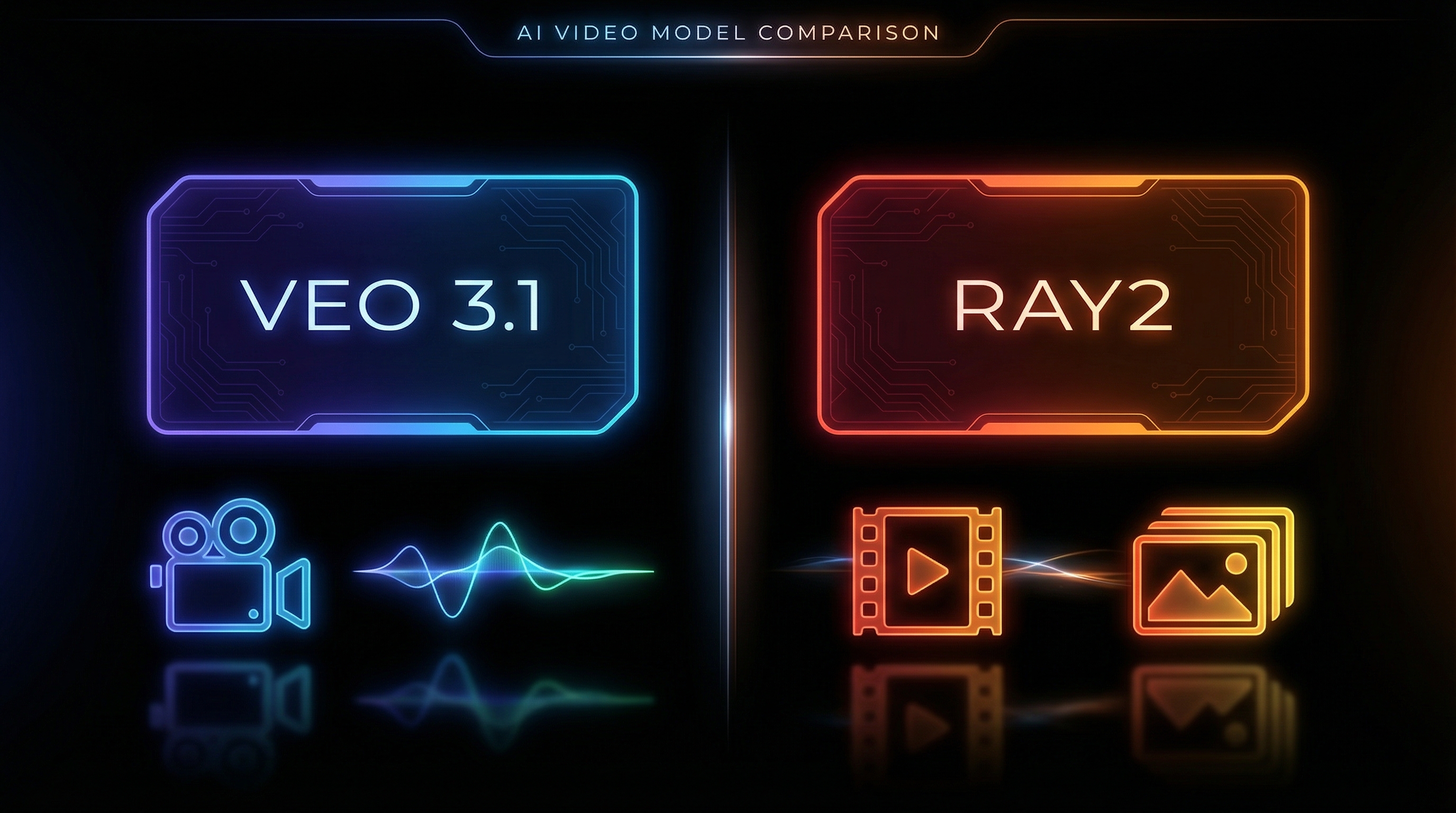
En esta guía, compararemos Veo 3.1 y Luma Ray2 para generación de video con IA en casos reales, y luego te mostraremos cómo usar ambos de forma fluida dentro de DreamMachine AI.
Inicio rápido: la decisión en 30 segundos
Aquí tienes la forma más rápida de elegir.
Elige Veo 3.1 si quieres…
- Narrativa guiada por texto más sólida, con mejor seguimiento del prompt
- Un camino más sencillo hacia videos listos para audio, especialmente si quieres experimentar con la generación de audio nativa de Veo 3.1
- Una sensación “cinemática” ideal para tráilers, escenas de historia y clips con estilo multishot
Empieza aquí: generación de video con IA con Veo 3.1.
Elige Luma Ray2 si quieres…
- Resultados fuertes cuando partes de una imagen o metraje existente
- Iteraciones creativas más rápidas, iluminación estilizada y clips impulsados por el movimiento
- Flujos de trabajo flexibles como Ray2 video-to-video y el modelo Ray2 image-to-video
Empieza aquí: generación de video con IA con Luma Ray2.
Si no estás seguro, el mejor enfoque es simple: prueba el mismo prompt en ambos modelos a través del hub de mejor modelo de texto a video y compara los resultados lado a lado.
En qué es mejor cada modelo (sin el hype)
Veámoslos en lenguaje sencillo.
Veo 3.1: Ideal para “tengo una escena en mente”
Cuando tienes una idea de historia (aunque sea corta), Veo 3.1 suele ser el mejor punto de partida. Piensa en:
- mini tráilers
- momentos cinematográficos
- direcciones de cámara controladas (acercamiento, dolly, paneo lento)
- sujeto + acción + ambiente claros
Si tu flujo de trabajo comienza con texto, Veo 3.1 suele ser la opción más amigable para la generación de video con IA con Veo 3.1.
Y si te intriga obtener video que se sienta más “terminado”, el audio importa más de lo que la gente cree. Incluso una capa ambiental sutil puede hacer que tu resultado se sienta como un clip real y no una animación silenciosa, así que vale la pena explorar la generación de audio nativa de Veo 3.1.
Luma Ray2: Ideal para “tengo un visual, ahora haz que se mueva”
Ray2 brilla cuando tu punto de partida ya es visual:
- un retrato de personaje
- una foto de producto
- un cuadro de ambiente
- un clip de video existente que quieras transformar
Ray2 es una opción sólida para creadores que iteran rápido y quieren ese toque de “iluminación dinámica + movimiento”. Si trabajas desde imágenes, empieza con el modelo Ray2 image-to-video. Si trabajas desde metraje, salta a Ray2 video-to-video.
Comparación lado a lado que realmente importa
En lugar de métricas abstractas, aquí están los criterios que afectan tus resultados del día a día.
1) Texto a video: fidelidad al prompt y claridad de la historia
Si tu prompt se parece a un guion corto, te importará:
- si el modelo mantiene consistente al sujeto
- si la acción coincide con tus palabras
- si la instrucción de cámara se respeta
Veo 3.1 suele sentirse más “obediente” para prompts basados en texto, así que muchos creadores inician sus pruebas narrativas con generación de video con IA con Veo 3.1.
Un truco sencillo: escribe tu prompt por capas.
- Capa 1 (sujeto + escenario): quién/qué y dónde
- Capa 2 (acción): qué ocurre
- Capa 3 (cámara): cómo se filma
- Capa 4 (restricciones de estilo): ambiente, iluminación, nivel de realismo
Si quieres un lugar rápido para comparar ambos modelos usando el mismo formato de prompt, utiliza la página de mejor modelo de texto a video como base.
2) Imagen a video: preservar composición vs añadir movimiento
Imagen a video suena simple (“anima esto”), pero un buen resultado necesita dos cosas:
- preservar lo importante (rostro, composición, vestuario, forma del producto)
- añadir movimiento creíble (cabello, tela, respiración, deriva de cámara)
Para esto, Ray2 suele ser la opción más directa porque está diseñado para mover visuales. Prueba tu flujo de trabajo basado en imágenes mediante el modelo Ray2 image-to-video.
3) Video a video: restilizar e iterar
Si ya tienes metraje —quizá una toma rápida, un clip de producto o una generación previa—, video-to-video puede ahorrarte tiempo.
Úsalo cuando quieras:
- los mismos beats de movimiento pero un estilo visual distinto
- un reskin estacional (ambiente festivo, neón ciber, cine vintage)
- una forma más rápida de generar variantes para anuncios
Ahí encaja exactamente Ray2 video-to-video.
4) Audio: cuando el sonido cambia el entregable
Muchos creadores omiten el sonido hasta que se topan con la realidad: el audio hace que el video con IA se sienta real.
Si tu objetivo es:
- un clip de tráiler
- una escena cinemática corta
- una publicación social que necesite “presencia” inmediata
…vale la pena probar al menos una vez la generación de audio nativa de Veo 3.1. Incluso audio ambiental básico puede convertir un “visual interesante” en algo que la gente realmente ve por más tiempo.
5) Velocidad vs calidad: boceta rápido, luego haz un pase final
El flujo de trabajo más inteligente no es “prompt perfecto al primer intento”. Es:
- Generar un borrador rápido
- Elegir la mejor variante
- Afinar el prompt cambiando una cosa a la vez
- Hacer un pase final cuando estés seguro
Esto reduce intentos desperdiciados y casi siempre produce mejor resultado.
Flujos de trabajo recomendados en DreamMachine AI (paso a paso)
DreamMachine AI facilita las cosas porque puedes mantener todo tu flujo en un solo lugar: subir entradas, escribir prompts, probar modelos e iterar.
Flujo A: Texto a video (Guion → tomas → final)
Ideal cuando quieres una escena desde cero.
- Abre el hub de mejor modelo de texto a video.
- Escribe un objetivo de escena en una frase (mantenlo simple).
- Añade el movimiento de cámara y la iluminación.
- Genera de 2 a 4 variantes.
- Elige la mejor y luego refina.
Si quieres la base más clara de texto a video, empieza con generación de video con IA con Veo 3.1.
Flujo B: Imagen a video (Visual clave → movimiento)
Ideal cuando tienes un cuadro de referencia fuerte.
- Elige una imagen limpia (sujeto nítido, fondo despejado).
- Súbela como fotograma inicial.
- Promptear un movimiento que encaje con la escena (viento, respiración, acercamiento lento).
- Genera y ajusta la intensidad del movimiento.
Para este camino, usa el modelo Ray2 image-to-video.
Flujo C: Video a video (Clip existente → nuevo estilo / nueva energía)
Ideal para iteraciones creativas rápidas.
- Sube un clip corto con movimiento claro.
- Prompt: “mantén el movimiento y el encuadre, cambia el estilo y la atmósfera”.
- Genera 2–3 variantes.
- Quédate con la mejor y refina un detalle a la vez.
Usa Ray2 video-to-video para esto.
Flujo D: Video con sonido (Visuales → resultado listo con audio)
Ideal cuando quieres un resultado que se sienta terminado.
- Empieza con un prompt sencillo y cinemático.
- Añade una breve indicación de audio: ambiente + 1–2 elementos sonoros.
- Mantén los visuales poco complicados en tu primer intento.
Aquí es donde la generación de audio nativa de Veo 3.1 puede ser una ventaja divertida.
Plantillas de prompt para copiar y pegar (agnósticas al modelo)
Úsalas como punto de partida y cambia lo que está entre corchetes.
Plantilla 1: Texto a video cinemático
Prompt: Un(a) [sujeto] en un(a) [escenario], [acción]. Iluminación cinematográfica, sombras suaves, texturas realistas. Movimiento de cámara [movimiento] lento con poca profundidad de campo. Estado de ánimo: [mood].
Ejemplo: Un viajero solitario en un callejón lluvioso de neón, girando lentamente para mirar sobre su hombro. Iluminación cinematográfica, sombras suaves, texturas realistas. Lento acercamiento de cámara con poca profundidad de campo. Estado de ánimo: tenso, misterioso.
Plantilla 2: Muestra de producto (listo para UGC)
Prompt: Plano detalle de producto de [producto] sobre [superficie]. Luz natural de día, fondo limpio. Sensación sutil de cámara en mano. El producto gira ligeramente mientras la luz resalta sus detalles. Enfoque nítido, estilo comercial.
Plantilla 3: Escena estilizada
Prompt: Una escena estilizada de [género] con [sujeto] en [escenario], [acción]. Paleta de color intensa, iluminación dramática, movimiento fluido. Cámara [movimiento].
Plantilla 4: Restilo de video a video
Prompt: Mantén el movimiento y el encuadre originales. Transforma el clip a [estilo]. Actualiza la iluminación a [iluminación]. Preserva la identidad del sujeto y las formas principales.
Recomendaciones por caso de uso (para que te sientas seguro)
Cortometrajes / escenas de tráiler
- Empieza con generación de video con IA con Veo 3.1 para claridad de escena
- Añade experimentos de sonido con la generación de audio nativa de Veo 3.1
Anuncios UGC / promos de producto
- Usa generación de video con IA con Luma Ray2 para generar variaciones rápidas
- Si ya tienes metraje, apóyate en Ray2 video-to-video
Animación guiada por imagen (personajes, pósters, keyframes)
- Empieza con el modelo Ray2 image-to-video
Visuales educativos o explicativos
- Si necesitas que el prompt se siga de cerca, comienza con generación de video con IA con Veo 3.1
Resolución de problemas: soluciona los más comunes
Aquí tienes arreglos rápidos que funcionan en ambos modelos:
- Parpadeo / detalles inestables → reduce la complejidad de la escena; evita demasiados objetos en movimiento
- Rostro inconsistente → mantén el movimiento de cámara suave; reduce palabras de estilización “extrema”
- Se ignora el prompt → acorta el prompt; pon la instrucción más importante en la primera frase
- Movimiento se siente flotante → especifica peso: “movimiento aterrizado”, “física realista”, “movimiento sutil”
- Fondo desordenado → describe un entorno más simple; “fondo limpio” ayuda
- Demasiado dramático / caótico → elimina adjetivos intensos; conserva solo una dirección de estilo
- Cambio de colores → fija una paleta: “tonos dorados cálidos” o “tonos azules fríos”
- Cámara demasiado salvaje → elige un solo movimiento (acercamiento O paneo O tilt)
- El sujeto cambia → describe la identidad con claridad (edad, ropa, rasgos clave)
- Nada se ve cinemático → añade lenguaje de iluminación + lente: “sombras suaves”, “poca profundidad de campo”, “iluminación cinematográfica”
Preguntas frecuentes (FAQ)
¿Cuál es mejor para texto a video: Veo 3.1 o Ray2?
Si tu flujo comienza desde texto y quieres mayor control de escena, muchos creadores empiezan con generación de video con IA con Veo 3.1.
¿Puede Ray2 hacer bien imagen a video y video a video?
Sí; esas son dos de las razones más comunes para usar Ray2. Prueba el modelo Ray2 image-to-video para imágenes fijas y Ray2 video-to-video para transformar metraje.
¿Veo 3.1 admite generación de audio?
Si quieres explorar resultados listos con sonido, empieza con la generación de audio nativa de Veo 3.1.
¿Cuál es la forma más fácil de comparar rápido ambos modelos?
Usa el mismo prompt y pruébalos uno tras otro en el hub de mejor modelo de texto a video.
Más herramientas para probar en DreamMachine AI (con enlaces)
Si estás construyendo un flujo completo de video con IA, ayuda tener una especie de “panel de control creativo” donde puedas probar distintos modelos y entradas rápido.
- Empieza con el hub principal para comparar y generar: mejor modelo de texto a video
- Página del modelo Veo: generación de video con IA con Veo 3.1
- Página del modelo Ray2: generación de video con IA con Luma Ray2
Si quieres explorar más herramientas en la plataforma, visita: https://dreammachineai.online/
Idea final
Si quieres una regla simple:
- Narrativa basada en texto + experimentos con audio → Veo 3.1
- Creación guiada por imagen/video + variaciones rápidas → Ray2
Y lo mejor es que no tienes que “elegir para siempre”. Usa DreamMachine AI para tratarlos como dos herramientas complementarias: una para control narrativo limpio y otra para transformación visual e iteración.
Cuando quieras, lanza un mismo prompt en ambos modelos, guarda el mejor resultado y refina a partir de ahí: obtendrás mejores resultados con menos intentos.