Se você tem experimentado geradores de vídeo com IA recentemente, provavelmente percebeu algo: a maioria das comparações é técnica demais (“consistência latente”, “coerência temporal”) ou vaga demais (“esse aqui parece melhor”). O que criadores realmente precisam é de uma resposta simples e prática:
- Qual modelo devo usar para o meu objetivo?
- Quais entradas eu tenho (texto, imagem ou vídeo)?
- Como obter um bom resultado rápido sem desperdiçar tentativas?
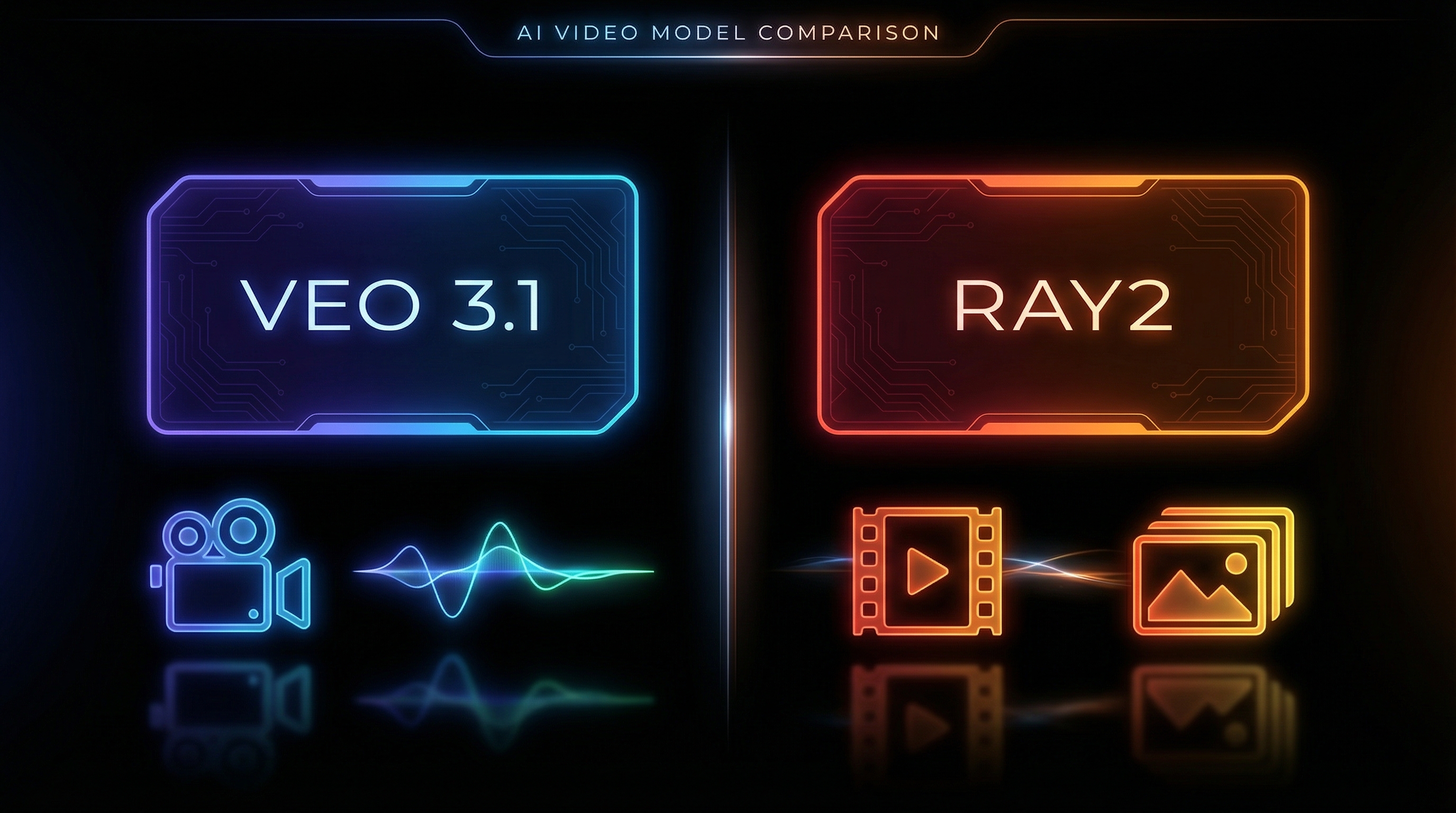
Neste guia, vamos comparar Veo 3.1 e Luma Ray2 para geração de vídeo com IA em cenários reais — e depois mostrar como usar ambos de forma fluida dentro do DreamMachine AI.
Começo Rápido: A Decisão em 30 Segundos
Aqui vai a forma mais rápida de escolher.
Escolha Veo 3.1 se você quer…
- Narrativas guiadas por texto mais fortes, com obediência mais clara ao prompt
- Um caminho mais fácil para vídeos prontos para áudio, especialmente se quiser experimentar a geração de áudio nativa do Veo 3.1
- Um clima mais “cinematográfico”, ótimo para trailers, cenas de história e clipes no estilo multi-take
Comece aqui: Geração de vídeo com IA usando Veo 3.1.
Escolha Luma Ray2 se você quer…
- Resultados fortes quando você começa a partir de uma imagem ou filmagem existente
- Iteração criativa mais rápida, iluminação estilizada e clipes guiados por movimento
- Fluxos de trabalho flexíveis como Ray2 vídeo-para-vídeo e o modelo Ray2 de imagem-para-vídeo
Comece aqui: Geração de vídeo com IA usando Luma Ray2.
Se você estiver em dúvida, a melhor abordagem é simples: teste o mesmo prompt em ambos os modelos pelo hub de melhor modelo de texto-para-vídeo e compare os resultados lado a lado.
No Que Cada Modelo É Melhor (Sem Hype)
Vamos destrinchar em linguagem direta.
Veo 3.1: Ideal para “tenho uma cena na cabeça”
Quando você tem uma ideia de história (mesmo curta), o Veo 3.1 tende a ser o melhor ponto de partida. Pense em:
- mini trailers
- momentos cinematográficos
- direções de câmera controladas (push-in, dolly, pan lento)
- sujeito + ação + clima bem definidos
Se o seu fluxo de trabalho começa com texto, o Veo 3.1 costuma ser a opção mais amigável para geração de vídeo com IA usando Veo 3.1.
E se você tem curiosidade por vídeos que pareçam mais “finalizados”, o áudio importa mais do que as pessoas imaginam. Mesmo uma camada sutil de ambiente pode fazer seu resultado parecer um clipe real, não uma animação silenciosa — então vale explorar a geração de áudio nativa do Veo 3.1.
Luma Ray2: Ideal para “tenho um visual, faça ele se mexer”
O Ray2 brilha quando o seu ponto de partida já é visual:
- um retrato de personagem
- uma foto de produto
- um quadro de mood
- um clipe de vídeo existente que você quer transformar
O Ray2 é uma ótima escolha para criadores que iteram rápido e querem aquele visual de “iluminação dinâmica + movimento”. Se você está trabalhando a partir de imagens, comece com o modelo Ray2 de imagem-para-vídeo. Se estiver partindo de filmagens, vá para Ray2 vídeo-para-vídeo.
Comparação Lado a Lado Que Realmente Importa
Em vez de benchmarks abstratos, aqui estão os critérios que afetam seus resultados no dia a dia.
1) Texto-para-vídeo: aderência ao prompt e clareza da história
Se o seu prompt parece um mini roteiro, você vai se importar com:
- se o modelo mantém o sujeito consistente
- se a ação corresponde ao que você escreveu
- se a instrução de câmera é respeitada
Veo 3.1 costuma parecer mais “obediente” em prompts guiados por texto, então muitos criadores começam seus testes narrativos em geração de vídeo com IA usando Veo 3.1.
Um truque simples: escreva o prompt em camadas.
- Camada 1 (sujeito + cenário): quem/o quê e onde
- Camada 2 (ação): o que acontece
- Camada 3 (câmera): como é filmado
- Camada 4 (restrições de estilo): clima, iluminação, nível de realismo
Se quiser um lugar rápido para comparar os dois modelos usando o mesmo formato de prompt, use a página de melhor modelo de texto-para-vídeo como base.
2) Imagem-para-vídeo: preservar composição vs adicionar movimento
Imagem-para-vídeo parece simples (“anima isso”), mas um bom resultado precisa de duas coisas:
- preservar o que importa (rosto, composição, roupa, forma do produto)
- adicionar movimento crível (cabelo, tecido, respiração, drift de câmera)
Para isso, o Ray2 geralmente é a escolha mais direta, porque foi feito para colocar visuais em movimento. Experimente seu fluxo de trabalho guiado por imagem usando o modelo Ray2 de imagem-para-vídeo.
3) Vídeo-para-vídeo: restyling e iteração
Se você já tem filmagem — talvez um take rápido, um clipe de produto ou uma geração anterior — vídeo-para-vídeo pode economizar tempo.
Use quando quiser:
- os mesmos beats de movimento, mas outro estilo visual
- uma reskin sazonal (clima de feriado, neon cyber, filme vintage)
- uma forma mais rápida de gerar variações para anúncios
É exatamente aí que Ray2 vídeo-para-vídeo se encaixa.
4) Áudio: quando o som muda o entregável
Muitos criadores ignoram o som até perceberem o óbvio: o áudio faz o vídeo com IA parecer real.
Se o seu objetivo é:
- um clipe de trailer
- uma cena cinematográfica curta
- um post social que precisa de “presença” instantânea
…vale testar a geração de áudio nativa do Veo 3.1 pelo menos uma vez. Mesmo um áudio ambiente básico pode transformar um “visual legal” em algo que as pessoas realmente assistem por mais tempo.
5) Velocidade vs qualidade: rascunhe rápido, finalize depois
O fluxo de trabalho mais inteligente não é “prompt perfeito de primeira”. É:
- Gerar um rascunho rápido
- Escolher a melhor variação
- Refinar o prompt mudando uma coisa por vez
- Rodar um passe final quando estiver confiante
Isso reduz tentativas desperdiçadas e geralmente produz resultados melhores.
Fluxos de Trabalho Recomendados no DreamMachine AI (Passo a Passo)
O DreamMachine AI facilita porque você pode manter todo o fluxo no mesmo lugar — enviar entradas, fazer prompt, testar modelos e iterar.
Workflow A: Texto-para-vídeo (Roteiro → planos → final)
Melhor quando você quer uma cena do zero.
- Abra o hub de melhor modelo de texto-para-vídeo.
- Escreva um objetivo de cena em uma frase (mantenha simples).
- Adicione o movimento de câmera e a iluminação.
- Gere de 2 a 4 variações.
- Escolha a melhor e refine.
Se você quer a base mais clara de texto-para-vídeo, comece com geração de vídeo com IA usando Veo 3.1.
Workflow B: Imagem-para-vídeo (Visual-chave → movimento)
Melhor quando você tem um quadro de referência forte.
- Escolha uma imagem limpa (sujeito nítido, fundo pouco poluído).
- Envie como quadro inicial.
- Faça prompt de um movimento que combine com a cena (vento, respiração, push-in lento).
- Gere e ajuste a intensidade do movimento.
Para esse caminho, use o modelo Ray2 de imagem-para-vídeo.
Workflow C: Vídeo-para-vídeo (Clipe existente → novo estilo / nova energia)
Melhor para iterações criativas rápidas.
- Envie um clipe curto com movimento claro.
- Prompt: “manter movimento e enquadramento, mudar estilo e atmosfera”.
- Gere 2–3 variações.
- Guarde a melhor e refine um detalhe por vez.
Use Ray2 vídeo-para-vídeo para isso.
Workflow D: Vídeo com som (Visuais → resultado pronto para áudio)
Melhor quando você quer algo com cara de finalizado.
- Comece com um prompt simples e cinematográfico.
- Adicione uma indicação de áudio curta: ambiente + 1–2 elementos sonoros.
- Mantenha os visuais pouco complexos na primeira tentativa.
É aqui que a geração de áudio nativa do Veo 3.1 pode ser uma vantagem divertida.
Modelos de Prompt Para Copiar e Colar (Agnósticos ao Modelo)
Use estes como ponto de partida e troque o que está entre colchetes.
Modelo 1: Texto-para-vídeo cinematográfico
Prompt: Um(a) [sujeito] em um(a) [cenário], [ação]. Iluminação cinematográfica, sombras suaves, texturas realistas. Movimento de câmera [movimento] lento, com baixa profundidade de campo. Clima: [clima].
Exemplo: Um viajante solitário em um beco neon chuvoso, virando lentamente para olhar por sobre o ombro. Iluminação cinematográfica, sombras suaves, texturas realistas. Push-in lento de câmera com baixa profundidade de campo. Clima: tenso, misterioso.
Modelo 2: Apresentação de produto (pronto para UGC)
Prompt: Close-up de produto de [produto] sobre [superfície]. Luz natural do dia, fundo limpo. Sensação sutil de câmera na mão. O produto gira levemente enquanto a luz reflete nos detalhes. Foco nítido, estilo comercial.
Modelo 3: Cena estilizada
Prompt: Uma cena estilizada de [gênero] com [sujeito] em [cenário], [ação]. Paleta de cores forte, iluminação dramática, movimento suave. Câmera [movimento].
Modelo 4: Restyle de vídeo-para-vídeo
Prompt: Mantenha o movimento e o enquadramento originais. Transforme o clipe em [estilo]. Atualize a iluminação para [iluminação]. Preserve a identidade do sujeito e as formas principais.
Recomendações por Caso de Uso (Para Você se Sentir Seguro)
Cenas de curta / trailer
- Comece com geração de vídeo com IA usando Veo 3.1 para clareza de cena
- Adicione experimentos de som via geração de áudio nativa do Veo 3.1
Anúncios UGC / promos de produto
- Use geração de vídeo com IA usando Luma Ray2 para gerar variações rápidas
- Se você já tem filmagem, foque em Ray2 vídeo-para-vídeo
Animação guiada por imagem (personagens, pôsteres, keyframes)
- Comece com o modelo Ray2 de imagem-para-vídeo
Visuais educacionais ou de explicação
- Se o seu prompt precisa ser seguido de perto, comece com geração de vídeo com IA usando Veo 3.1
Solução de Problemas: Corrija os Erros Mais Comuns
Aqui vão correções rápidas que funcionam em ambos os modelos:
- Cintilação / detalhes instáveis → reduza a complexidade da cena; evite muitos objetos em movimento
- Rosto se deformando → mantenha o movimento de câmera suave; reduza palavras de estilização “extremas”
- Prompt ignorado → encurte o prompt; coloque a instrução mais importante na primeira frase
- Movimento parece flutuante → especifique peso: “movimento aterrado”, “física realista”, “movimento sutil”
- Fundo bagunçado → descreva um ambiente mais simples; “fundo limpo” ajuda
- Dramático / caótico demais → remova adjetivos intensos; mantenha só uma direção de estilo
- Cores mudam demais → fixe uma paleta: “tons dourados quentes” ou “tons azuis frios”
- Câmera muito louca → escolha apenas um movimento (push-in OU pan OU tilt)
- Sujeito mudando → descreva a identidade de forma clara (idade, roupa, traços-chave)
- Nada parece cinematográfico → adicione linguagem de luz + lente: “sombras suaves”, “baixa profundidade de campo”, “iluminação cinematográfica”
Perguntas Frequentes (FAQ)
Qual é melhor para texto-para-vídeo: Veo 3.1 ou Ray2?
Se o seu fluxo começa em texto e você quer controle mais claro da cena, muitos criadores começam com geração de vídeo com IA usando Veo 3.1.
O Ray2 faz bem imagem-para-vídeo e vídeo-para-vídeo?
Sim — esses são dois dos motivos mais comuns para usar o Ray2. Experimente o modelo Ray2 de imagem-para-vídeo para imagens estáticas e Ray2 vídeo-para-vídeo para transformar filmagens.
O Veo 3.1 suporta geração de áudio?
Se você quer explorar resultados prontos para som, comece com a geração de áudio nativa do Veo 3.1.
Qual é a maneira mais fácil de comparar rapidamente os dois modelos?
Use o mesmo prompt e teste os dois em sequência pelo hub de melhor modelo de texto-para-vídeo.
Mais Ferramentas Para Testar no DreamMachine AI (Com Links)
Se você está construindo um fluxo de trabalho completo de vídeo com IA, ajuda ter um “painel do criador” onde possa testar modelos e entradas rapidamente.
- Comece pelo hub principal para comparar e gerar: melhor modelo de texto-para-vídeo
- Página do modelo Veo: geração de vídeo com IA usando Veo 3.1
- Página do modelo Ray2: geração de vídeo com IA usando Luma Ray2
Se quiser explorar mais ferramentas na plataforma, navegue em: https://dreammachineai.online/
Conclusão
Se você quer uma regra simples:
- Storytelling guiado por texto + experimentos com áudio → Veo 3.1
- Criação guiada por imagem/vídeo + variações rápidas → Ray2
E o melhor é que você não precisa “escolher para sempre”. Use o DreamMachine AI para tratar os dois como ferramentas complementares: uma para controle narrativo limpo, outra para transformação visual e iteração.
Quando estiver pronto, rode um mesmo prompt nos dois modelos, salve o melhor resultado e refine a partir daí — você terá resultados melhores em menos tentativas.