AI動画生成はもはや新奇性を超えています。Veo 3.1のようなモデルを使えば、クリエイターは単に「かっこいいクリップ」を試すだけでなく、本格的なプリプロダクション、ビジュアルアイデア出し、さらには初期段階の映画制作に似たワークフローを探索しています。
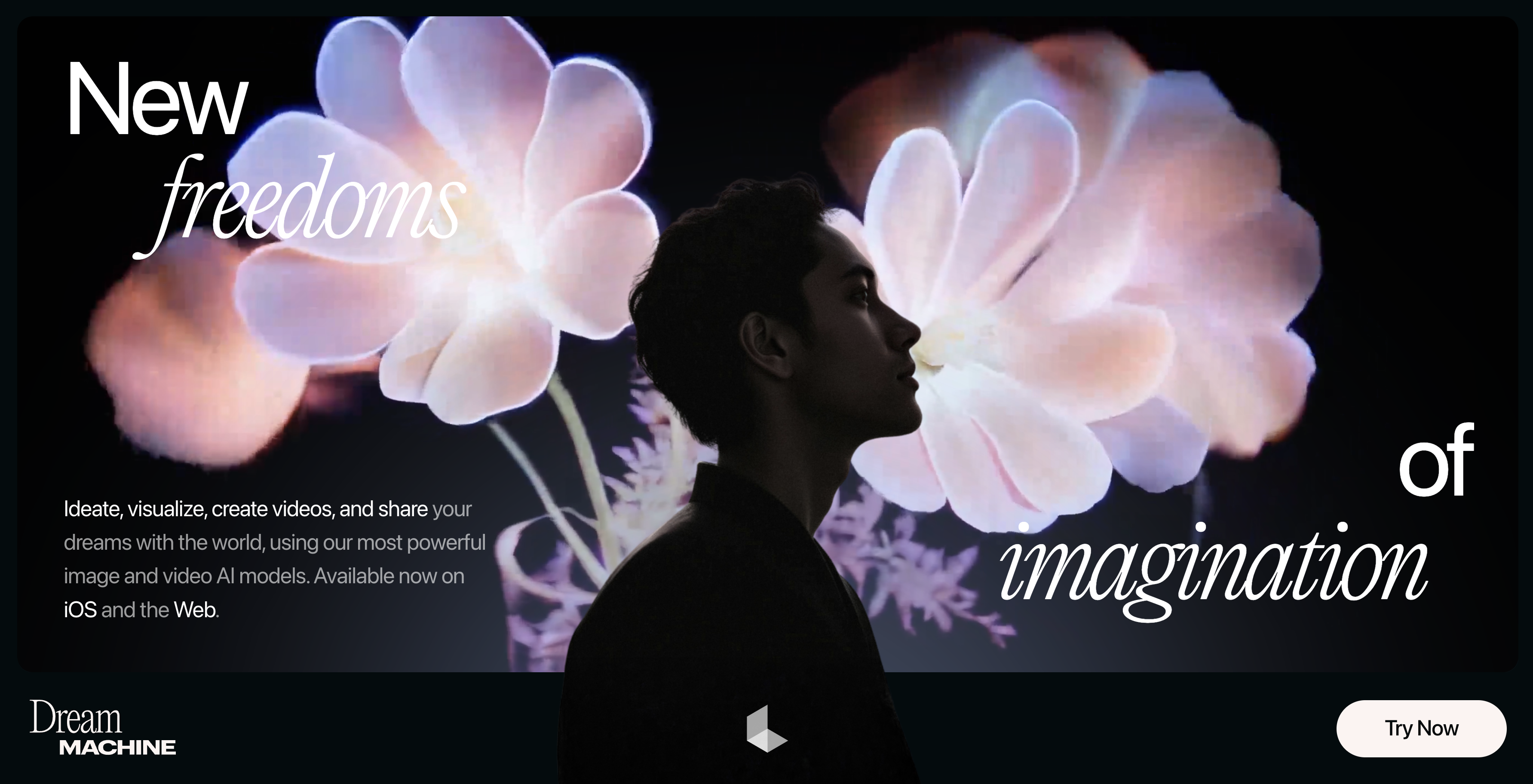
もしVeo 3.1が実際にどんなことができるのか気になるなら、もっとも簡単な始め方のひとつは**try Veo 3.1 in Dream Machine AI**です。このプラットフォームでは、不要な手間なく、テキストから動画や画像から動画の生成を試せるクリーンで集中できるインターフェースを提供しています。
この記事では、Veo 3.1とは何か、Dream Machine AIがワークフローにどう適合するか、そしてカジュアルユーザーから映画制作者まで、どのように素早く意味のある成果を得られるかを解説します。
Veo 3.1とは何か、なぜクリエイターが注目しているのか?
基本的に、**Veo 3.1 video model**は、高品質で一貫性のあるAI動画生成を目指して設計されています。以前の世代と比べて、より滑らかな動き、シーンの連続性の向上、プロンプトの解釈の信頼性アップに重点が置かれています。
動画を単なるアニメーションフレームの集合として扱うのではなく、Veo 3.1は時間を越えた視覚的ロジック(被写体の動き、カメラの揺れ、シーン展開)を保とうと試みます。これにより、視覚的なスペクタクルだけでなく、ストーリーテリングを重視するクリエイターに特に魅力的です。
なぜDream Machine AIでVeo 3.1を試すべきか?
Veo 3.1について読める場所は多くありますが、実際に気軽に試せる場所は非常に限られています。Dream Machine AIは、このギャップを埋め、クリエイターに優しい環境で**Veo 3.1 AI video generator**へのアクセスを簡素化しています。
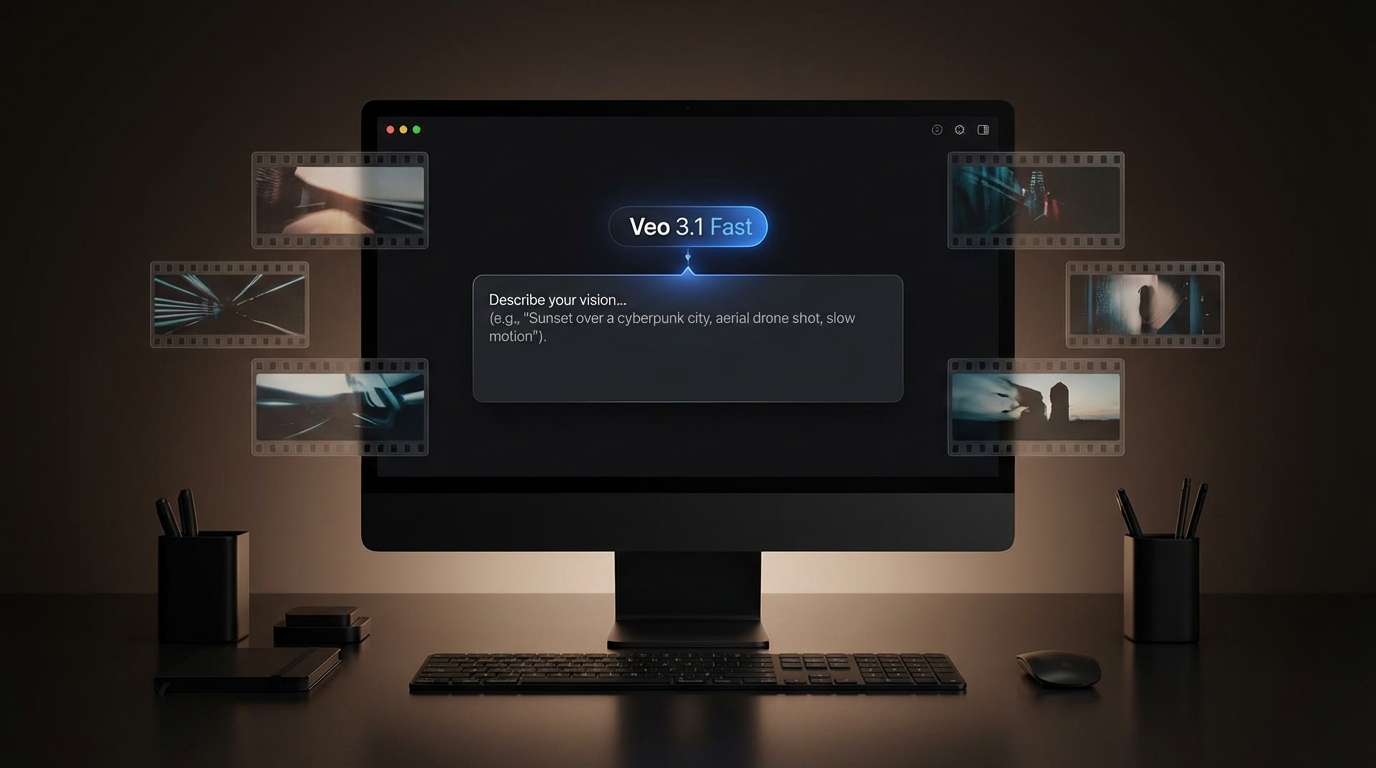
インターフェースはシンプルです:
- 「Veo 3.1 Fast」モデルを選択
- テキストから動画か画像から動画かを選択
- 解像度とアスペクト比を設定
- プロンプトを記入または修正
- 生成して繰り返し調整
技術的な煩雑さで悩むことなく、アイデアの試行に集中できます。
はじめに:try Veo 3.1 in Dream Machine AIの使い方
まずは**try Veo 3.1 in Dream Machine AI**に直接アクセスしましょう。
セットアップは直感的です:
-
モデルを選択
速度と品質のバランスが取れた「Veo 3.1 Fast」を選びます。 -
入力タイプを決定
テキストのみから始めるか、画像をアップロードして初期フレームにできます。 -
出力設定を調整
多くのユーザーはテストやプレビュー用に720p、16:9比率で始めます。 -
プロンプト作成
明確で意図的に書きましょう。詳細は以下で説明します。 -
生成および調整
繰り返し作業が必要です。最高の結果は通常、2〜3回の小さなプロンプト修正後に得られます。
text to video Veo 3.1でより良い結果を得るコツ
**text to video Veo 3.1**は、映像を固定するよりもアイデアを探るときに最適です。コンセプトトレーラー、ムードテスト、物語のスケッチに特に役立ちます。
効果的なプロンプトは通常、シンプルな構造を持ちます:
- 被写体:画面に映るものや人
- 動作:何が起こっているか
- 環境:場所
- カメラとムード:視覚的な雰囲気
例えば長文を書く代わりに、映画的なビートで考えます:
「霧の立ち込める森の中を一人の人物が歩くワイドシネマティックショット。柔らかい自然光、ゆっくりとしたカメラのプッシュイン、穏やかで神秘的なトーン。」
短く焦点を絞ったプロンプトが、詳細すぎるものよりも効果的なことが多いです。
繰り返し調整のヒント
結果が「違う」と感じたら、一度に変更するのはカメラの動き、照明、またはペーシングのいずれか一つだけにしましょう。Veo 3.1は複雑さよりも明確さに良く反応します。
image to video Veo 3.1で静止画に命を吹き込む
一貫性が重要な場合、例えばキャラクター、商品、特定のデザインなどでは、**image to video Veo 3.1**のほうが一般的に適しています。
画像を使って始めることで、モデルに視覚的なアンカーを与えられます。これによりランダムさが減り、各フレームでの対象物の同一性が安定します。
最高の結果を得るために:
- 清潔でよく照らされた画像を使う
- 背景はすっきりとさせる
- 微妙な動きを指示する(カメラの揺れ、風、環境の動き)
動きの種類は2~3種類に制限してください。プロンプトが過剰だとアニメーションが混沌とした感じになります。
Veo 3.1 for filmmakers:単なる「AIクリップ」以上の活用法
**Veo 3.1 for filmmakers**で最も面白い使い方の一つは完成シーンではなくプリプロダクションです。
映画制作者はVeo 3.1を使って:
- ストーリーボードやショットのアイデアを視覚化
- 撮影前のライティングやムードをテスト
- 投資家や協力者向けのピッチ用ビジュアル作成
- トランジションや映像のリズムを試行
段落で考える代わりに、ショット単位でプロンプトを作成する傾向があります:
「ミディアムショット、ハンドヘルドカメラ、低コントラスト照明、被写体がカメラに向かって振り返る前に一旦停止。」
この考え方はVeo 3.1の指示解釈に非常に合っています。
テキストから動画と画像から動画の使い分け
どちらのアプローチを使うべきか迷ったら、簡単な目安があります:
- アイデアを探るときはテキストから動画
- 視覚をブラッシュアップするときは画像から動画
- コンセプトを練るときは両方を組み合わせる(テキストで開始し、画像で固定)
Dream Machine AIではこの二つを簡単に切り替えられるので、早期に決断せず試行錯誤が促進されます。
よくある問題とその解決法
良いプロンプトでもうまくいかないことがあります。よくある問題には、震える動き、フレーム外れ、過度に「AIっぽい」映像などがあります。
簡単な修正ポイントは:
- 動きの指示を簡潔にする
- カメラの構図指定(「ワイドショット」「被写体中央」など)を入れる
- スタイリッシュなバズワードを減らす
- 反復は似た表現を使う
**Veo 3.1 video model**はプロンプト構造に敏感なので、小さな変更で大きな効果があります。
最後に:Dream Machine AIはVeo 3.1を使う価値があるか?
理論ではなく、実践的にVeo 3.1を理解したいなら、Dream Machine AIはとても良い出発点です。技術的ハードルを下げ、クリエイティブな反復を促します。
アイデアの検証、ピッチ用ビジュアル制作、あるいは現代のAI動画が何を可能にするかを探るだけでも、数分かけて**try Veo 3.1 in Dream Machine AI**を使ってみる価値は十分にあります。
AI動画生成は急速に進化していますが、最も有用なツールは、クリエイターが明確に考え、自由に試し、素早く反復できるものです。