การสร้างวิดีโอด้วย AI ได้ก้าวข้ามความแปลกใหม่ไปแล้ว ด้วยโมเดลอย่าง Veo 3.1 ผู้สร้างสรรค์ไม่ได้เพียงแค่ทดลอง “คลิปเจ๋งๆ” เท่านั้น แต่กำลังสำรวจเวิร์กโฟลว์ที่คล้ายกับการเตรียมงานก่อนถ่ายทำ การสร้างไอเดียภาพ และแม้แต่การสร้างภาพยนตร์ในขั้นต้น
หากคุณสงสัยว่า Veo 3.1 ทำอะไรได้จริงๆ ในทางปฏิบัติ วิธีที่ง่ายที่สุดวิธีหนึ่งในการเริ่มต้นคือการ try Veo 3.1 in Dream Machine AI แพลตฟอร์มนี้มีอินเทอร์เฟซที่สะอาดและเน้นเป้าหมาย ช่วยให้คุณทดลองสร้างวิดีโอจากข้อความและจากภาพได้โดยไม่ติดขัดไม่จำเป็น
บทความนี้จะพาคุณไปรู้จักกับ Veo 3.1 ว่าเป็นอย่างไร Dream Machine AI เข้ากับเวิร์กโฟลว์อย่างไร และผู้สร้างสรรค์ตั้งแต่ผู้ใช้ทั่วไปจนถึงผู้สร้างภาพยนตร์จะได้ผลลัพธ์ที่มีความหมายอย่างไรอย่างรวดเร็ว
Veo 3.1 คืออะไรและทำไมผู้สร้างสรรค์ถึงให้ความสนใจ?
โดยพื้นฐานแล้ว Veo 3.1 video model ถูกออกแบบมาเพื่อการสร้างวิดีโอ AI ที่มีคุณภาพสูงขึ้นและต่อเนื่องมากขึ้น โดยเมื่อเทียบกับรุ่นก่อน มันเน้นไปที่การเคลื่อนไหวที่นุ่มนวลขึ้น ความต่อเนื่องของฉากที่ดีกว่า และการตีความพรอมต์ที่เชื่อถือได้มากขึ้น
แทนที่จะมองวิดีโอเป็นเพียงชุดของเฟรมแอนิเมชัน Veo 3.1 พยายามรักษาเหตุผลทางภาพตลอดเวลา—วัตถุเคลื่อนที่อย่างไร กล้องเลื่อนอย่างไร และฉากพัฒนาขึ้นอย่างไร สิ่งนี้ทำให้มันน่าสนใจโดยเฉพาะสำหรับผู้สร้างสรรค์ที่ใส่ใจในเรื่องราว ไม่ใช่แค่ความน่าทึ่งทางสายตา
ทำไมต้องใช้ Dream Machine AI ในการทดลอง Veo 3.1?
มีสถานที่มากมายให้คุณอ่านเกี่ยวกับ Veo 3.1 แต่มีไม่มากนักที่ทำให้การทดลองเป็นเรื่องง่าย Dream Machine AI เติมเต็มจุดนี้ด้วยการเสนอวิธีที่สะดวกในการเข้าถึง Veo 3.1 AI video generator ในสภาพแวดล้อมที่เป็นมิตรกับผู้สร้างสรรค์
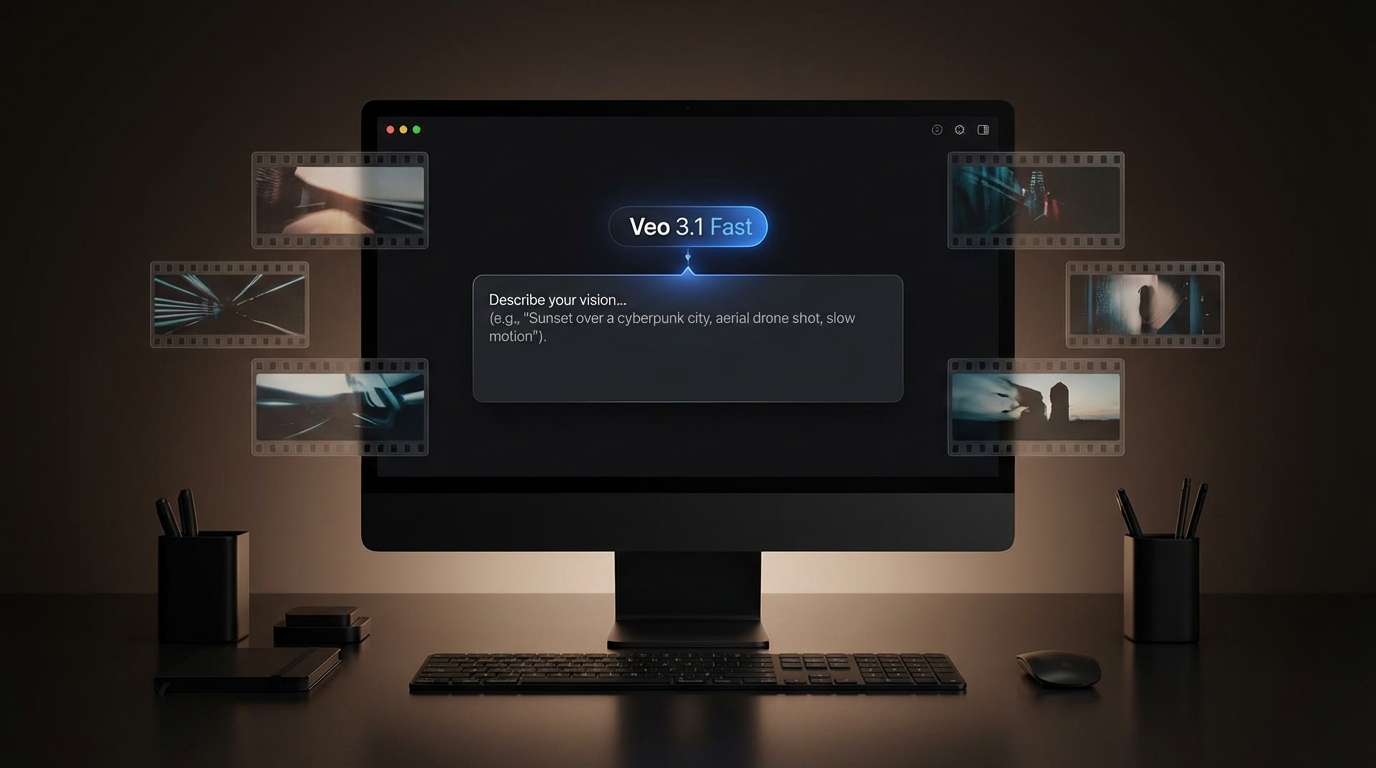
อินเทอร์เฟซเรียบง่ายดังนี้:
- เลือกรุ่น Veo 3.1 Fast
- เลือกสร้างวิดีโอจากข้อความหรือจากภาพ
- ตั้งค่าความละเอียดและอัตราส่วนภาพ
- เขียนหรือแก้ไขพรอมต์ของคุณ
- สร้างและปรับปรุง
ไม่มีความรู้สึกว่าต้องรับมือกับความยุ่งยากทางเทคนิค คุณจึงโฟกัสกับสิ่งที่สำคัญ—การทดลองไอเดีย
เริ่มต้น: วิธีทดลอง Veo 3.1 ใน Dream Machine AI
เริ่มต้นได้โดยตรงที่ try Veo 3.1 in Dream Machine AI
จากนั้นขั้นตอนการตั้งค่าง่ายและเข้าใจได้โดยธรรมชาติ:
-
เลือกโมเดล
เลือก “Veo 3.1 Fast” เพื่อความสมดุลระหว่างความเร็วและคุณภาพ -
กำหนดชนิดอินพุต
คุณสามารถเริ่มจากข้อความอย่างเดียว หรืออัปโหลดภาพเป็นเฟรมเริ่มต้น -
ปรับการตั้งค่าผลลัพธ์
ส่วนใหญ่ผู้ใช้จะเริ่มที่ 720p และอัตราส่วน 16:9 ซึ่งเหมาะสำหรับการทดสอบและพรีวิว -
เขียนพรอมต์ของคุณ
ให้ชัดเจนและมีเจตนา—รายละเอียดเพิ่มเติมด้านล่าง -
สร้างและปรับปรุง
เตรียมพร้อมสำหรับการปรับปรุง ผลลัพธ์ที่ดีที่สุดมักจะมาในหลังจากการปรับพรอมต์สองสามครั้ง
การสร้างวิดีโอจากข้อความด้วย Veo 3.1: วิธีได้ผลลัพธ์ที่ดีกว่า
การใช้ text to video Veo 3.1 เหมาะสำหรับการสำรวจไอเดียมากกว่าการล็อกภาพ เหมาะอย่างยิ่งสำหรับตัวอย่างคอนเซปต์ การทดสอบบรรยากาศ หรือโครงร่างเล่าเรื่อง
พรอมต์ที่ดีมักจะใช้โครงสร้างง่ายๆ:
- ตัวละคร: ใครหรืออะไรอยู่ในหน้าจอ
- การกระทำ: เกิดอะไรขึ้น
- สภาพแวดล้อม: อยู่ที่ไหน
- กล้องและอารมณ์: ความรู้สึกทางภาพเป็นอย่างไร
ตัวอย่างเช่น แทนที่จะเขียนยาวเป็นย่อหน้า ลองคิดเป็นจังหวะภาพยนตร์:
“ภาพกว้างสไตล์ภาพยนตร์ของตัวละครคนเดียวเดินผ่านป่าหมอกในช่วงรุ่งอรุณ แสงธรรมชาติอ่อนโยน การเคลื่อนกล้องช้า โทนอารมณ์สงบและลึกลับ”
พรอมต์สั้นและเน้นมักจะดีกว่าที่ละเอียดเกินไป
เคล็ดลับการปรับปรุง
ถ้าผลลัพธ์รู้สึก “ผิด” ให้เปลี่ยนทีละอย่าง—เช่น การเคลื่อนกล้อง แสง หรือจังหวะ Veo 3.1 จะตอบสนองดีกว่าเมื่อพรอมต์ชัดเจนกว่าเมื่อซับซ้อน
การสร้างวิดีโอจากภาพด้วย Veo 3.1: เติมชีวิตให้ภาพนิ่ง
ถ้าความสม่ำเสมอสำคัญ—เช่น ตัวละคร สินค้า หรือดีไซน์เฉพาะ image to video Veo 3.1 เป็นตัวเลือกที่ดีกว่า
โดยการเริ่มจากภาพ คุณให้โมเดลมีจุดยึดทางภาพ ช่วยลดความสุ่มและรักษาเอกลักษณ์ให้คงที่ตลอดเฟรม
เพื่อผลลัพธ์ที่ดีที่สุด:
- ใช้ภาพที่ชัดเจน สว่างดี
- หลีกเลี่ยงพื้นหลังรก
- ใส่คำสั่งเคลื่อนไหวเล็กน้อย (กล้องเลื่อน ลม เคลื่อนไหวแวดล้อม)
กฎง่ายๆ คือจำกัดการเคลื่อนไหวไว้สองถึงสามประเภท การให้พรอมต์มากเกินไปอาจทำให้อนิเมชันรู้สึกวุ่นวาย
Veo 3.1 สำหรับผู้สร้างภาพยนตร์: เกินกว่าคลิป AI ธรรมดา
หนึ่งในการใช้งานที่น่าสนใจของ Veo 3.1 for filmmakers ไม่ใช่แค่ซีนที่เสร็จสมบูรณ์ แต่เป็นการเตรียมงานก่อนถ่ายทำ
ผู้สร้างภาพยนตร์ใช้ Veo 3.1 เพื่อ:
- สร้างภาพสตอรี่บอร์ดและไอเดียช็อต
- ทดสอบแสงและอารมณ์ก่อนถ่ายทำ
- สร้างภาพพรีเซนต์สำหรับนักลงทุนหรือตัวร่วมงาน
- ทดลองเปลี่ยนฉากและจังหวะภาพ
แทนที่จะคิดเป็นย่อหน้า ผู้สร้างภาพยนตร์มักจะให้พรอมต์เป็นช็อต:
“ช็อตกลาง กล้องถือมือ แสงคอนทราสต์ต่ำ ตัวละครหยุดก่อนหันหน้ากล้อง”
วิธีคิดนี้สอดคล้องกับการตีความคำสั่งของ Veo 3.1 เป็นอย่างดี
การเลือกใช้ระหว่าง Text-to-Video กับ Image-to-Video
ถ้าคุณไม่แน่ใจว่าจะใช้วิธีใด ข้อแนะนำง่ายๆ คือ:
- ใช้ text-to-video เมื่อสำรวจไอเดีย
- ใช้ image-to-video เมื่อปรับภาพให้สมบูรณ์
- รวมทั้งสองเมื่อพัฒนาคอนเซปต์—เริ่มด้วยข้อความ แล้วล็อกด้วยภาพ
Dream Machine AI ช่วยให้สลับระหว่างสองแบบนี้ได้ง่าย ช่วยส่งเสริมการทดลองมากกว่าการตัดสินใจแน่นอนเร็วเกินไป
ปัญหาที่พบบ่อยและวิธีแก้ไข
แม้พรอมต์ที่ดีอาจเกิดปัญหาได้ บางปัญหาที่พบบ่อยได้แก่ การเคลื่อนไหวกระตุก ปัญหากรอบภาพ หรือภาพที่รู้สึกคล้าย “AI” มากเกินไป
วิธีแก้ไขด่วนมักได้แก่:
- ทำคำสั่งเคลื่อนไหวง่ายขึ้น
- กำหนดขอบเขตกล้อง (“ช็อตกว้าง” “วัตถุกลางจอ”)
- ลดคำศัพท์ที่ซับซ้อนทางสไตล์
- ใช้ถ้อยคำที่คล้ายกันในแต่ละรอบ
เพราะ Veo 3.1 video model มีความไวต่อโครงสร้างพรอมต์ การเปลี่ยนแปลงเล็กๆ น้อยๆ สามารถทำให้ผลต่างชัดเจน
ความเห็นสุดท้าย: Dream Machine AI คุ้มค่าที่จะใช้กับ Veo 3.1 หรือไม่?
ถ้าเป้าหมายของคุณคือการเรียนรู้ Veo 3.1 ผ่านการทดลองจริง แทนการทฤษฎี Dream Machine AI เป็นจุดเริ่มต้นที่ดี แพลตฟอร์มนี้ช่วยลดอุปสรรคในการเริ่มใช้งานและส่งเสริมการปรับปรุงอย่างสร้างสรรค์แทนการเดาทางเทคนิค
ไม่ว่าคุณจะทดลองไอเดีย สร้างภาพพรีเซนต์ หรือง่ายๆ แค่สำรวจว่า AI วิดีโอสมัยใหม่ทำอะไรได้ Dream Machine AI ก็คุ้มค่าที่จะใช้เวลาไม่กี่นาทีเพื่อ try Veo 3.1 in Dream Machine AI และดูว่าเข้ากับเวิร์กโฟลว์ของคุณอย่างไร
การสร้างวิดีโอ AI กำลังพัฒนาอย่างรวดเร็ว—but เครื่องมือที่มีประโยชน์ที่สุดยังคงเป็นเครื่องมือที่ช่วยให้ผู้สร้างคิดอย่างชัดเจน ทดลองได้อย่างอิสระ และปรับปรุงได้รวดเร็ว