หากคุณได้ลองใช้โมเดลสร้างภาพด้วย AI มาสักสองสามตัวเมื่อไม่นานมานี้ คุณก็น่าจะรู้ความจริงแล้วว่า: ส่วนที่ยากไม่ใช่การสร้างภาพที่ พอดูดี สักภาพเดียว แต่คือการสร้างภาพดี ๆ อย่างตั้งใจ แล้วปรับแก้ต่อโดยไม่ทำให้ทุกอย่างพัง
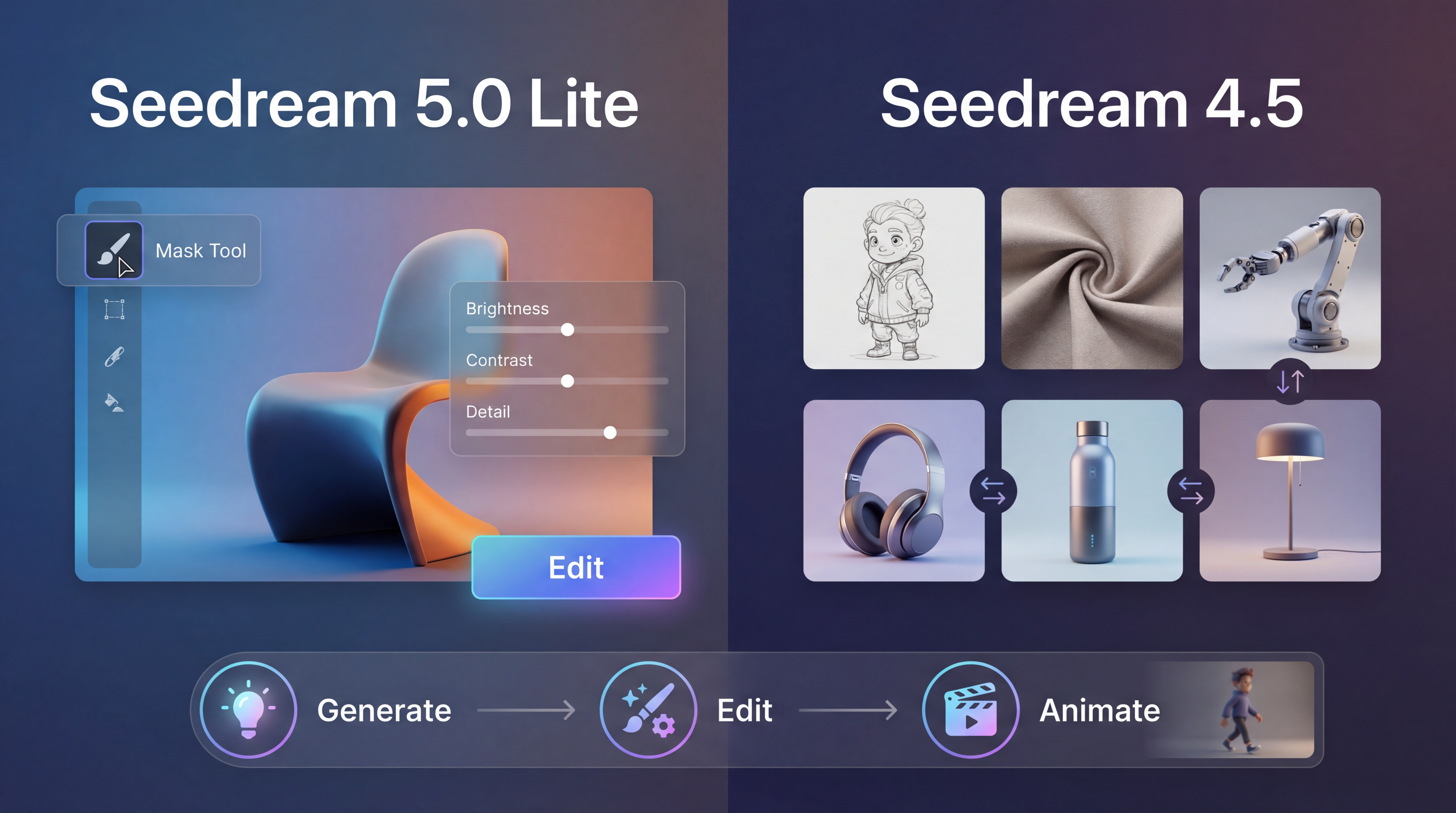
นี่แหละคือเหตุผลว่าทำไมการเปรียบเทียบ Seedream 5.0 Lite กับ Seedream 4.5 จึงคุ้มค่ากับเวลาของคุณ โมเดลทั้งสองมาจากตระกูลเดียวกัน แต่ให้ความรู้สึกต่างกันในการใช้งานจริง โดยเฉพาะเมื่อคุณแคร์เรื่องความเร็วในการแก้ไข ความคงเส้นคงวา และเวิร์กโฟลว์แบบ image-to-image
ในคู่มือนี้ เราจะอธิบายแบบง่าย ๆ และใช้งานได้จริง:
- แต่ละโมเดลถนัดด้านไหน
- เลือกใช้ตามเวิร์กโฟลว์ของคุณอย่างไร
- ทดสอบทั้งสองโมเดลอย่างรวดเร็วได้อย่างไร
- และจะใช้เครื่องมือของ DreamMachineAI อย่างไรเพื่อขยับจาก “ร่างสวยใช้ได้” ไปสู่ “ผลงานระดับพร้อมเผยแพร่”
ทำไมการเปรียบเทียบนี้ถึงสำคัญ
คนส่วนใหญ่เลือกโมเดลจากภาพที่สร้างได้ในครั้งแรก ในการทำงานจริง โมเดลที่คุณจะหลงรักคือโมเดลที่ช่วยคุณผ่านขั้นตอนของ การวนปรับแก้ (iteration) ได้ดี:
- คุณสร้างภาพร่าง
- คุณได้รับฟีดแบ็ก
- คุณปรับแก้
- คุณเกลาให้เนียน
ถ้าโมเดลบังคับให้คุณเริ่มใหม่ทุกครั้งที่ปรับรายละเอียดเล็กน้อย มันจะรู้สึกเชื่องช้า แม้ว่าภาพที่ดีที่สุดที่มันสร้างได้จะสวยมากก็ตาม
ดังนั้นคำถามจริง ๆ ไม่ใช่ “โมเดลไหนดีกว่า?” แต่คือ:
โมเดลไหนพาเราไปสู่ภาพสุดท้ายที่ใช้งานได้ ด้วยจำนวนความพยายามที่น้อยกว่า?
คู่มือการตัดสินใจแบบรวดเร็ว (60 วินาที)
เลือกใช้ Seedream 5.0 Lite เมื่อคุณให้ความสำคัญกับ:
- การทำตามคำสั่งที่ซับซ้อนได้ในครั้งเดียว
- การปรับแก้จุดเฉพาะอย่างแม่นยำ โดยให้ส่วนอื่นคงเดิม
- การทำงานกับพรอมต์ที่มีข้อกำหนดเยอะ (ต้อง / เท่านั้น / ห้าม)
- การมองการแก้ไขภาพเป็นลูปที่ทำซ้ำได้ (ร่าง → แก้ → เกลา)
เลือกใช้ ByteDance Seedream 4.5 เมื่อคุณให้ความสำคัญกับ:
- องค์ประกอบภาพที่นิ่ง คงที่ และกลมกล่อม
- ความต่อเนื่องของสไตล์และตัวละคร
- ผลลัพธ์ที่คาดเดาได้สำหรับงานผลิตประจำวัน
- เวิร์กโฟลว์อ้างอิงภาพด้วย Seedream image-to-image
และใช่—ครีเอเตอร์จำนวนมากใช้ทั้งสองโมเดลร่วมกัน:
- ใช้เพื่อสำรวจและล็อกทิศทาง
- ใช้โมเดลที่แก้ไขลื่นกว่า สำหรับการเปลี่ยนแปลงที่คุณต้องการ
อะไรใหม่จาก Seedream 4.5 สู่ Seedream 5.0 Lite
Seedream 4.5 แบบสรุปในหนึ่งย่อหน้า
Seedream 4.5 เป็นโมเดล “ม้าทำงาน” ที่แข็งแรง: รับมือกับพรอมต์ยาว ๆ ได้ดี มักรักษาฉากให้กลมกลืนกัน และถูกใช้บ่อยเมื่อคุณต้องการผลลัพธ์ที่คงเส้นคงวา ไม่ค่อยมีเซอร์ไพรส์
ในการใช้งานจริง มันคือโมเดลที่คุณหยิบมาใช้เมื่อคุณสร้าง:
- ภาพพอร์ตเทรตตัวละครที่ต้องทำซ้ำได้
- ภาพสินค้าในเฟรมที่นิ่งคงที่
- องค์ประกอบแบบโปสเตอร์ที่มีลำดับชั้นภาพชัดเจน
- เซ็ตภาพหลาย ๆ ภาพที่ควรดูเหมือนเป็นชุดเดียวกัน
ถ้าคุณให้ความสำคัญกับความนิ่งและเสถียร Seedream 4.5 มักจะรู้สึกเหมือน “ค่าตั้งต้นที่ปลอดภัยกว่า”
Seedream 5.0 Lite แบบสรุปในหนึ่งย่อหน้า
Seedream 5.0 Lite คือทางเลือกแบบ “เข้าใจข้อจำกัดฉลาดกว่า” มันถูกวางตำแหน่งให้เก่งเรื่องทำความเข้าใจเจตนาที่ลึกขึ้น: แทนที่จะตอบสนองแค่คำหลัก ๆ มันถูกออกแบบมาให้ตีความคำสั่งที่ซ้อนหลายชั้นและทำตามได้สม่ำเสมอกว่า
คุณมักจะสังเกตเห็นจุดเด่นของมันเมื่อ:
- ทำเงื่อนไขในพรอมต์ที่ซับซ้อนตกหล่นน้อยลง
- เชื่อฟังคำสั่งแบบ “คง X ไว้เหมือนเดิม เปลี่ยนเฉพาะ Y” ได้ดีขึ้น
- รับมือกับฉากที่มีหลายตัวละคร ที่ความสัมพันธ์ระหว่างกันมีความสำคัญ ได้ลื่นกว่า
ถ้า Seedream 4.5 ให้ความรู้สึกแบบ “ผลิตงานอย่างมั่นคง” Seedream 5.0 Lite จะให้ความรู้สึกแบบ “คิดเป็น เหตุผลเก่งกว่า”
คุณภาพการสร้างภาพ: สิ่งที่คุณจะสังเกตได้ก่อน
เลย์เอาต์และโครงสร้าง
ถ้าคุณสร้างโปสเตอร์ ภาพการตลาด กราฟิกหน้าตาเหมือน UI หรือภาพที่มีโครงสร้าง คุณจะสนใจเรื่องเลย์เอาต์
- Seedream 4.5 มักให้คอมโพสิชันที่นิ่งและลำดับชั้นชัดเจน ซึ่งเหมาะมากกับงานที่ต้องการผลลัพธ์คาดเดาได้
- Seedream 5.0 Lite จะโดดเด่นเป็นพิเศษเมื่อพรอมต์ของคุณมี “กฎ” หลายข้อที่ต้องทำให้ครบพร้อมกัน—เช่น ระยะห่าง การจัดวาง ความสัมพันธ์ของ subject การ “เว้นที่สำหรับข้อความ” เป็นต้น
กฎจำง่าย ๆ:
- ถ้าคุณต้องการอะไรที่ “ใช้งานได้เลย” อย่างสม่ำเสมอ ให้เริ่มที่ Seedream 4.5
- ถ้าพรอมต์ของคุณอ่านแล้วเหมือนบรีฟดีไซน์ ลอง Seedream 5.0 Lite
ตัวอักษร ไทโป และรายละเอียดแน่น ๆ
สำหรับงานที่เน้นตัวอักษร ทั้งสองโมเดลใช้ได้ทั้งคู่ แต่ “วิธีเขียนพรอมต์” สำคัญกว่าชื่อโมเดล
ทริคง่าย ๆ: ใส่ข้อความที่ต้องการแบบชัดเจนในเครื่องหมายคำพูด แล้วระบุว่าต้องการให้วางไว้ตรงไหน จากนั้นตามด้วย “no extra text” เพื่อกันไม่ให้มีตัวอักษรโผล่มาเกินที่ต้องการ
ถ้าเป้าหมายของคุณคือเลย์เอาต์โปสเตอร์ที่นิ่ง หรือกราฟิกการตลาดที่ทำซ้ำได้ Seedream 4.5 ที่นิ่งกว่าอาจได้เปรียบมาก
ถ้าพรอมต์ของคุณมีทั้งเงื่อนไขซับซ้อนและรายละเอียดเฉพาะที่ต้องเป๊ะ Seedream 5.0 Lite มักจะตอบโจทย์มากกว่า
ความสามารถด้านการแก้ไข: จุดที่เวิร์กโฟลว์ต่างกันจริง ๆ
ส่วนนี้คือสิ่งที่จะมีผลต่อประสิทธิภาพการทำงานของคุณจริง ๆ
Seedream 5.0 image editing (การแก้ไขแบบละเอียดตรงจุด)
โมเดลแก้ไขภาพที่ดีจะทำให้คุณรู้สึกเหมือนกำลังทำงานกับเลเยอร์
นี่คือกรอบคิดที่ดีสำหรับ Seedream 5.0 image editing:
- คง subject และองค์ประกอบภาพเดิมไว้
- เปลี่ยนรายละเอียดที่กำหนดเพียงจุดเดียว
- รักษาส่วนอื่น ๆ ให้เหมือนเดิม
มันมีประโยชน์มากกับการแก้ไขแบบ:
- “เปลี่ยนเฉพาะแสงเป็นไฟสตูดิโอ softbox”
- “เปลี่ยนของในมือให้เป็นแก้วกาแฟ”
- “คงท่าโพสไว้ แต่เปลี่ยนพื้นหลังเป็นกราเดียนต์สตูดิโอมินิมัล”
ถ้าคุณไม่ชอบกดสุ่มภาพใหม่ทั้งภาพเพื่อแก้ดีเทลเล็ก ๆ ความสามารถในการแก้ไขแบบตอบสนองตรงจุดแบบนี้สำคัญมาก
Seedream image-to-image (ความซื่อสัตย์ต่อภาพอ้างอิงและความสม่ำเสมอ)
ในอีกด้านหนึ่ง บางครั้งคุณไม่ได้อยากได้ “เหตุผลอันแสนชาญฉลาด” แต่อยากได้ ความสม่ำเสมอที่ซื่อสัตย์กับต้นฉบับ
ตรงนี้เองที่เวิร์กโฟลว์แบบ Seedream image-to-image (ที่ใช้คู่กับ Seedream 4.5 บ่อย) มีประโยชน์มาก
ใช้ image-to-image เมื่อคุณต้องการ:
- ตัวละครที่คงหน้าตาเดิมข้ามหลายชุดเสื้อผ้า
- สินค้าที่อยู่ในเฟรมเดิม แต่เปลี่ยนพื้นหลัง
- การถ่ายทอดสไตล์โดยยังให้ subject จำได้ว่าเป็นคน/ของเดิม
- ชุดภาพหลายภาพที่กลมกลืนกัน
ถ้าคุณกำลังสร้างงานเป็นซีรีส์ การใช้ Seedream 4.5 ร่วมกับ image-to-image จะช่วยประหยัดเวลาได้มาก
เทสต์เปรียบเทียบแบบ “10 นาทีจบ” ทำซ้ำได้
ถ้าคุณอยากเลือกโดยไม่ต้องเชื่อกระแส ลองเทสต์ง่าย ๆ นี้
ขั้นที่ 1: ใช้พรอมต์เดียวที่คุณ “ต้องใช้จริง”
เลือกพรอมต์ที่คุณตั้งใจจะใช้จริง ๆ:
- ภาพฮีโร่ของสินค้า
- โปสเตอร์โปรโมตโซเชียล
- พอร์ตเทรตตัวละครที่คุณจะใช้ซ้ำ
ขั้นที่ 2: สร้างภาพหนึ่งครั้งด้วยทั้งสองโมเดล
ใช้พรอมต์เดียวกันเป๊ะ ๆ อย่าปรับคำสำหรับแต่ละโมเดล
ขั้นที่ 3: ทำการแก้ไขหนึ่งครั้งในสไตล์ของแต่ละโมเดล
- ใน Seedream 5.0 Lite: ทำการแก้ไขแบบ constraint หนัก ๆ (เปลี่ยนเฉพาะ X คง Y และ Z ไว้)
- ใน Seedream 4.5: ทำการปรับแบบ อ้างอิงภาพ image-to-image
ขั้นที่ 4: ให้คะแนนแบบคนทำโปรดักชัน
ถามตัวเองว่า:
- ใช้กี่ครั้งกว่าจะได้ภาพที่ “เอาไปใช้ได้จริง”?
- มันทำตามกฎเลย์เอาต์ไหม?
- ตอนแก้ไขแล้วส่วนอื่น ๆ ยังนิ่งอยู่หรือเปล่า?
- ผลลัพธ์ในหลายเวอร์ชันรู้สึกว่าอยู่ในชุดเดียวกันไหม?
ผู้ชนะไม่ใช่ภาพที่สวยที่สุด ผู้ชนะคือโมเดลที่พาคุณไปถึงจุด “ไฟนอล” ด้วยแรงต้านน้อยที่สุด
เทมเพลตพรอมต์แบบก็อปวางได้ (ออกแบบให้ใช้ได้กับทั้งสองโมเดล)
เทมเพลตเหล่านี้ตั้งใจทำให้สั้น กระชับ และมีโครงชัด เพื่อให้แก้ไขและใช้ซ้ำได้ง่าย
เทมเพลต A: เลย์เอาต์โปสเตอร์พร้อมกฎช่องว่าง
Create a vertical promotional poster for [TOPIC]. Leave the top third empty for a headline. Center one hero visual. Bottom area reserved for a CTA. Modern minimal design, high readability. No extra text.
เทมเพลต B: ภาพฮีโร่สินค้า
A premium e-commerce hero image of a single [PRODUCT] centered. Clean background with subtle gradient, studio softbox lighting, crisp edges, soft shadow. Minimal composition. No watermark, no hands, no extra text.
เทมเพลต C: บล็อกคำสั่งสำหรับแก้ไขอย่างเดียว
Keep subject identity, pose, and composition unchanged. Change only the background to [BACKGROUND] and the lighting to [LIGHTING]. Do not add text.
เทมเพลต D: ย้ายสไตล์โดยล็อกตัวตน
Apply the style of [REFERENCE STYLE] (palette + texture + mood) while keeping the subject identity and composition consistent. Maintain clean edges and readable shapes.
คำแนะนำ: ลองใช้บน DreamMachineAI (แล้วเลือกเครื่องมือให้เหมาะงาน)
ถ้าเป้าหมายของคุณคือทำงานให้มีประสิทธิภาพ เวิร์กโฟลว์ที่เร็วที่สุดมักจะเป็น:
- สร้างทางเลือกดี ๆ สักสองสามแบบ
- เลือกฐานที่ดีที่สุด
- ลงรายละเอียด ปรับแต่ง แล้วส่งออก
DreamMachineAI ทำให้สิ่งนี้ง่ายขึ้น เพราะคุณสามารถขยับจากการทดสอบโมเดลไปสู่งานโปรดักชันจริงได้ โดยไม่ต้องรื้อเวิร์กโฟลว์ใหม่
เริ่มจาก AI Image Generator สำหรับเทสต์ A/B แบบเร็ว ๆ
ใช้ AI Image Generator เพื่อเปรียบเทียบผลลัพธ์และการตั้งค่าต่าง ๆ (อัตราส่วนภาพ ความละเอียด พรอมต์หลากเวอร์ชัน) ให้จบก่อนที่คุณจะเลือกใช้โมเดลใดโมเดลหนึ่งจริงจัง
- AI Image Generator: https://dreammachineai.online/ai-image-generator/
ใช้ Flux AI Image Generator เพื่อเพิ่ม baseline ด้านสไตล์
ถ้าคุณอยากได้ “ลุคทางเลือก” อย่างรวดเร็ว Flux AI Image Generator ก็เป็น baseline ที่ดีสำหรับสำรวจสไตล์ต่าง ๆ
- Flux AI Image Generator: https://dreammachineai.online/flux-ai-image-generator/
เติมเพลงและการเคลื่อนไหวเมื่อภาพพร้อมแล้ว
ถ้าคุณทำคอนเทนต์สำหรับวิดีโอสั้นหรือโฆษณา เครื่องมืออื่น ๆ ของ DreamMachineAI จะช่วยให้เวิร์กโฟลว์ลื่นขึ้น:
- AI Music Generator (เพลงแบ็กกราวด์สำหรับ reels/shorts): https://dreammachineai.online/ai-music/
- Image to Video (ทำภาพนิ่งให้เคลื่อนไหว): https://dreammachineai.online/image-to-video/
- Photo to Video (แปลงรูปถ่ายเป็นคลิป): https://dreammachineai.online/video-generator/
- AI Hugging (เทมเพลตเอฟเฟกต์ไว ๆ): https://dreammachineai.online/ai-hug-video/
ตัวอย่าง CTA ท้ายบทความที่ฟังดูเป็นธรรมชาติ:
Start with Seedream 4.5 for stable generation and image-to-image consistency, then try Seedream 5.0 Lite when you need smarter constraint handling and precision edits.
คำถามที่พบบ่อย (FAQ)
Seedream 5.0 Lite ดีกว่า Seedream 4.5 เสมอหรือเปล่า?
ไม่เสมอไป Seedream 5.0 Lite มักดีกว่าสำหรับคำสั่งซับซ้อนและการแก้ไขแบบละเอียดตรงจุด ส่วน Seedream 4.5 จะรู้สึกนิ่งกว่าและเหมาะกับงานผลิตประจำวันที่ต้องทำซ้ำมาก ๆ
โมเดลไหนเหมาะกับตัวละครและภาพสินค้าที่ต้องคงรูปคงทรง?
ถ้าคุณพึ่งพาภาพอ้างอิง และต้องการชุดภาพที่กลมกลืน เวิร์กโฟลว์แบบ Seedream image-to-image ด้วย Seedream 4.5 จะใช้งานได้ดีมาก
โมเดลไหนเหมาะกับการแก้ไขเฉพาะจุดแบบแม่นยำ?
ถ้าการแก้ไขของคุณคือ “เปลี่ยนแค่สิ่งเดียวและให้ที่เหลือเหมือนเดิม” Seedream 5.0 Lite มักจะตอบโจทย์กว่า
สรุปท้ายสุด
มองภาพรวมการเปรียบเทียบนี้แบบง่าย ๆ ได้ว่า:
- Seedream 4.5 คือทางเลือกที่นิ่งและคงเส้นคงวา—โดยเฉพาะถ้าคุณทำงานเป็นซีรีส์และใช้เวิร์กโฟลว์แบบ Seedream image-to-image เป็นหลัก
- Seedream 5.0 Lite คือทางเลือกที่เก่งข้อจำกัดและการแก้ไข—โดยเฉพาะถ้าคุณใช้พรอมต์ซับซ้อนและต้องการการแก้ไขแบบละเอียด
และถ้าคุณทำงานโปรดักชันจริง คุณไม่จำเป็นต้องเลือกแค่ตัวเดียว เวิร์กโฟลว์ที่ดีที่สุดคือเวิร์กโฟลว์ที่พาคุณจาก “ร่าง” ไปสู่ “ไฟนอล” ได้เร็วที่สุด—และเครื่องมือของ DreamMachineAI ก็ถูกออกแบบมาให้ช่วยให้ทั้งไลน์การทำงานนี้ ขับเคลื่อนได้ง่ายขึ้นทั้งหมด